

Mục lục nội dung:
Dù công nghệ số phát triển mạnh mẽ, fax vẫn là một phương thức truyền tải tài liệu quan trọng trong nhiều môi trường công sở và giao dịch pháp lý. Tuy nhiên, không phải ai cũng quen thuộc với cách gửi fax bằng máy photo, một tính năng hữu ích được tích hợp sẵn trên các thiết bị văn phòng đa năng. Photocopy Đức Lan sẽ cung cấp cho bạn một hướng dẫn chi tiết, giúp bạn tự tin thực hiện thao tác gửi và nhận fax một cách chính xác và hiệu quả.
Cần chuẩn bị gì trước khi tiến hành gửi fax?
Để quá trình gửi fax diễn ra suôn sẻ và không bị gián đoạn, việc chuẩn bị kỹ lưỡng là bước đầu tiên và quan trọng. Bạn có thể hình dung đây là khâu đảm bảo mọi yếu tố cần thiết đã sẵn sàng. Hãy cùng Photocopy Đức Lan kiểm tra qua danh sách dưới đây.
Tài liệu gốc cần gửi
Tài liệu bạn muốn gửi cần được chuẩn bị ở trạng thái tốt. Chất lượng của bản fax mà người nhận có được phụ thuộc trực tiếp vào chất lượng của tài liệu gốc. Hãy đảm bảo rằng:
- Văn bản, hình ảnh trên tài liệu rõ nét, không bị mờ hay nhòe.
- Giấy không bị nhàu nát, rách hoặc ghim kẹp, vì chúng có thể gây ra sự cố kẹt giấy, đặc biệt khi sử dụng khay nạp tự động.
Số fax chính xác của người nhận
Đây là thông tin cốt lõi để tài liệu của bạn đến đúng nơi. Một sai sót nhỏ trong dãy số cũng sẽ khiến việc gửi fax thất bại. Bạn cần xác nhận lại số fax của người nhận một cách cẩn thận, bao gồm cả mã vùng hoặc mã quốc gia nếu gửi đi tỉnh hoặc quốc tế. Việc kiểm tra lại một lần nữa trước khi nhập số vào máy sẽ giúp bạn tránh lãng phí thời gian và công sức.
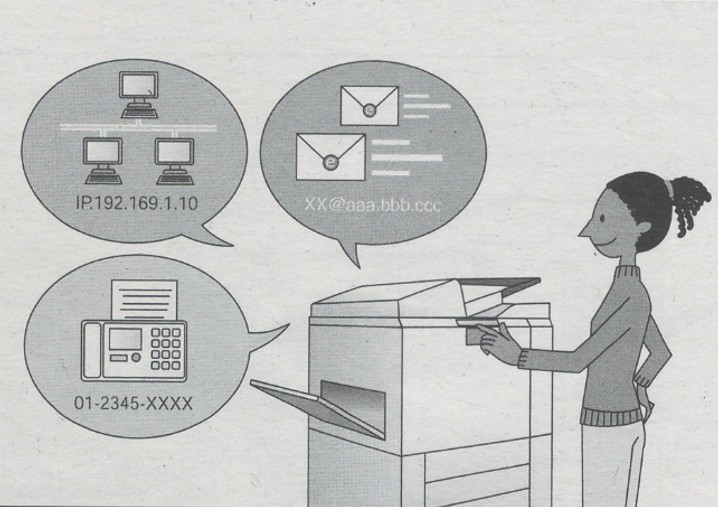
Đảm bảo máy photo đã kết nối với đường dây điện thoại
Máy photocopy gửi fax bằng cách sử dụng đường truyền của điện thoại cố định (đường dây analog). Do đó, bạn cần chắc chắn rằng máy đã được kết nối đúng cách. Hãy kiểm tra phía sau máy photo, tìm cổng có ký hiệu “LINE” và đảm bảo dây điện thoại đã được cắm chặt vào đó. Nếu máy có thêm cổng “TEL”, đó là cổng để kết nối với một máy điện thoại bàn riêng, không phải cổng dùng cho fax.
Hướng dẫn quy trình gửi fax bằng máy photo từng bước
Sau khi đã hoàn tất khâu chuẩn bị, chúng ta sẽ bắt tay vào thực hiện quy trình gửi fax. Các bước dưới đây được thiết kế để áp dụng cho hầu hết các dòng máy photocopy đa chức năng hiện nay. Dù bạn đang sử dụng máy của thương hiệu nào, quy trình chung về cơ bản sẽ không có nhiều khác biệt.
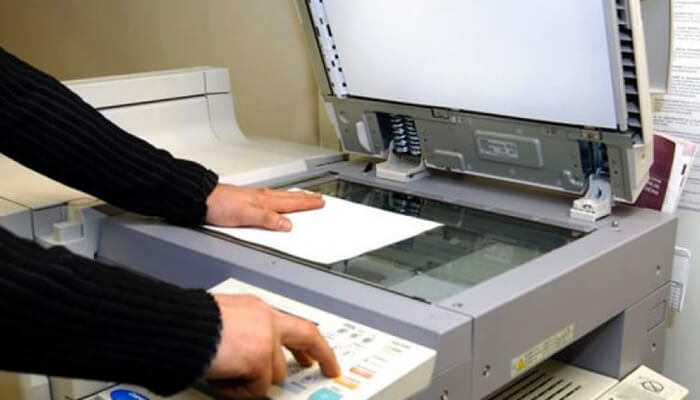
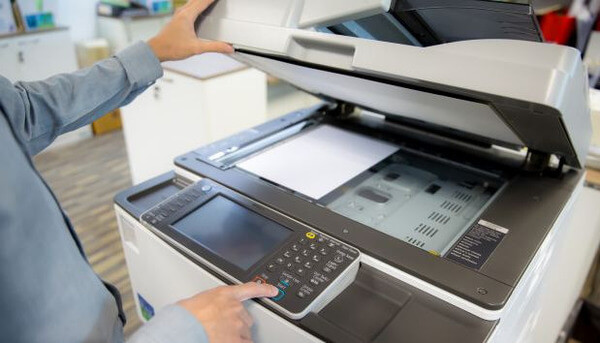
Bước 1: Đặt tài liệu vào khay nạp giấy (ADF) hoặc mặt kính
Bạn có hai lựa chọn để máy quét tài liệu, tùy thuộc vào số lượng và loại giấy tờ cần gửi:
- Mặt kính (Platen Glass): Sử dụng mặt kính khi bạn chỉ cần gửi một trang duy nhất, hoặc khi tài liệu quá dày, quá nhỏ, hoặc dễ bị hỏng (như chứng minh nhân dân, giấy tờ ép plastic). Khi đặt, hãy úp mặt cần gửi xuống và căn chỉnh theo các vạch kẻ có sẵn ở mép kính.
- Khay nạp giấy tự động (ADF): Đây là lựa chọn hiệu quả khi bạn cần gửi nhiều trang tài liệu cùng lúc. Hãy xếp chồng tài liệu gọn gàng và đặt vào khay ADF theo hướng dẫn, mặt cần gửi thường sẽ hướng lên trên.
Bước 2: Chọn chế độ Fax trên bảng điều khiển
Trên màn hình cảm ứng hoặc bảng điều khiển của máy photocopy, hãy tìm và chọn chức năng Fax. Nút này thường có biểu tượng hình chiếc điện thoại hoặc ghi rõ chữ “Fax”. Thao tác này sẽ chuyển máy sang giao diện gửi fax chuyên dụng.
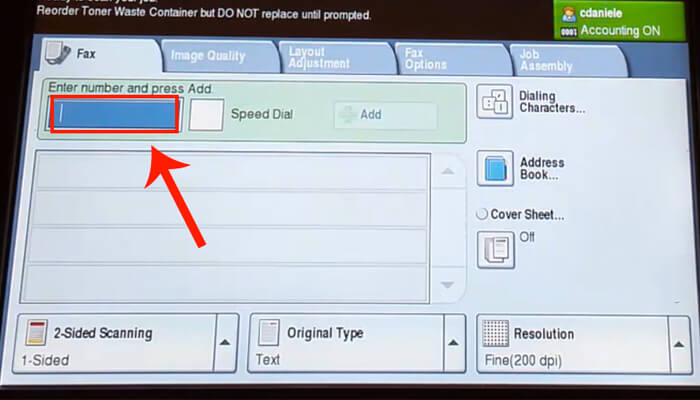
Bước 3: Nhập số fax của người nhận
Sử dụng bàn phím số trên bảng điều khiển để nhập chính xác số fax của người nhận. Trong quá trình nhập, số sẽ hiển thị trên màn hình để bạn có thể kiểm tra lại. Một số máy cho phép bạn lưu các số fax thường xuyên liên lạc vào danh bạ (Address Book) để truy cập nhanh chóng hơn cho những lần sau.
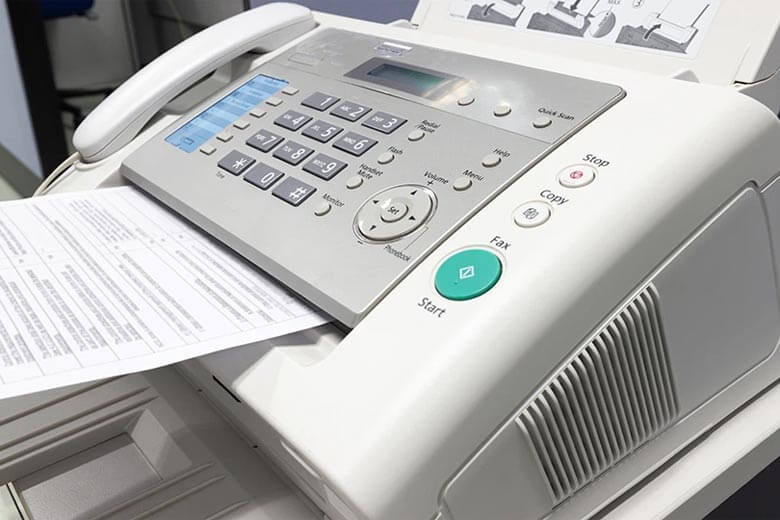
Bước 4: Nhấn nút Gửi (Start/Send) để bắt đầu
Sau khi đã kiểm tra lại số fax, bạn chỉ cần nhấn nút Start (Bắt đầu) hoặc Send (Gửi). Nút này thường có màu xanh lá và là nút lớn, dễ nhận biết. Máy photocopy sẽ bắt đầu quét tài liệu của bạn, sau đó quay số và truyền dữ liệu qua đường dây điện thoại. Quá trình này có thể mất từ vài chục giây đến vài phút tùy thuộc vào số lượng trang và chất lượng đường truyền.
Làm thế nào để biết fax đã gửi thành công?
Sau khi nhấn nút gửi, làm sao để chắc chắn rằng tài liệu của bạn đã đến nơi an toàn? Có hai cách đơn giản để xác nhận tình trạng gửi fax mà bạn không nên bỏ qua.
Kiểm tra thông báo xác nhận trên màn hình máy
Cách nhanh chóng là quan sát màn hình điều khiển. Sau khi quá trình truyền hoàn tất, máy sẽ hiển thị một thông báo ngắn gọn. Các thông báo thường gặp cho biết đã gửi thành công bao gồm “OK”, “Transmission OK”, hoặc “Completed”. Ngược lại, nếu có lỗi, màn hình sẽ hiển thị “Error”, “Busy”, hoặc “No Answer”.
Đọc báo cáo gửi fax (TX Report) được in ra
Để có bằng chứng xác thực, bạn nên dựa vào báo cáo gửi fax, hay còn gọi là TX Report (Transmission Report). Hầu hết các máy photocopy được cài đặt để tự động in ra bản báo cáo này sau mỗi lần gửi. Trên báo cáo sẽ có đầy đủ các thông tin quan trọng:
- Số fax của người nhận.
- Ngày giờ gửi.
- Thời gian truyền.
- Số trang đã gửi.
- Kết quả (Result): Thường sẽ ghi “OK” nếu thành công hoặc một mã lỗi cụ thể nếu thất bại.
Bạn nên giữ lại báo cáo này như một bằng chứng cho việc gửi tài liệu.
Hướng dẫn cách nhận fax bằng máy photo
Bên cạnh việc gửi đi, máy photocopy của bạn cũng là một công cụ để nhận fax hiệu quả. Việc cài đặt chế độ nhận phù hợp sẽ giúp bạn không bỏ lỡ bất kỳ tài liệu quan trọng nào. Đây là một phần không thể thiếu trong quy trình gửi và nhận fax bằng máy photo.
Cài đặt chế độ nhận fax tự động
Đây là chế độ phổ biến và tiện lợi. Khi được kích hoạt, máy photocopy sẽ tự động trả lời cuộc gọi đến sau một số hồi chuông nhất định (thường có thể cài đặt từ 2-5 hồi chuông) và tự động in tài liệu fax ra giấy. Chế độ này phù hợp với các văn phòng có đường dây điện thoại dành riêng cho máy fax.
Quy trình nhận fax thủ công
Chế độ nhận thủ công hữu ích khi đường dây điện thoại được dùng chung cho cả việc nghe gọi và fax. Khi có cuộc gọi đến, bạn sẽ nhấc máy điện thoại bàn kết nối với máy photo. Nếu nghe thấy tín hiệu fax (tiếng rít đặc trưng), bạn chỉ cần đến máy photocopy và nhấn nút Start hoặc một nút được chỉ định để bắt đầu nhận fax.
Các lỗi thường gặp và cách khắc phục khi máy photo không gửi được fax
Đôi khi, bạn có thể gặp phải một vài trục trặc trong quá trình sử dụng. Nắm được nguyên nhân và cách xử lý các lỗi không gửi được fax trên máy photo sẽ giúp bạn tiết kiệm thời gian và chủ động hơn trong công việc.
Lỗi đường truyền bận hoặc không kết nối
- Nguyên nhân: Số máy fax của người nhận đang bận, hoặc đường dây điện thoại của bạn/người nhận đang có vấn đề.
- Cách khắc phục: Đợi vài phút rồi thử gửi lại. Nếu vẫn không được, hãy kiểm tra lại dây kết nối điện thoại phía sau máy photo. Bạn cũng có thể liên hệ với người nhận để xác nhận xem máy fax của họ có đang hoạt động bình thường không.
Sự cố kẹt giấy trong khay nạp tự động
- Nguyên nhân: Giấy bị nhàu, có ghim kẹp, hoặc đặt không đúng cách vào khay ADF.
- Cách khắc phục: Máy sẽ báo lỗi kẹt giấy trên màn hình. Hãy bình tĩnh làm theo hướng dẫn trên màn hình hoặc các chỉ dẫn được dán trên nắp khay ADF để mở và nhẹ nhàng kéo tờ giấy bị kẹt ra theo đúng chiều di chuyển của giấy. Tránh kéo giật mạnh vì có thể làm rách giấy và để lại mảnh vụn bên trong máy.
Nhập sai số fax hoặc định dạng
- Nguyên nhân: Lỗi này hoàn toàn do người dùng, ví dụ như thiếu một chữ số, sai thứ tự, hoặc quên nhập mã vùng.
- Cách khắc phục: Luôn kiểm tra kỹ số fax trên màn hình trước khi nhấn nút Gửi. Nếu gửi thất bại, hãy kiểm tra lại số với người nhận một lần nữa để đảm bảo thông tin bạn có là chính xác.
Lưu ý thao tác trên các dòng máy photocopy phổ biến
Về cơ bản, quy trình gửi fax là tương tự nhau, nhưng giao diện và tên gọi các nút chức năng có thể khác biệt đôi chút giữa các thương hiệu. Dưới đây là một vài lưu ý nhỏ giúp bạn thực hiện hướng dẫn gửi fax chi tiết trên hai dòng máy phổ biến.
Thao tác gửi fax trên máy photocopy Ricoh
Đối với cách gửi fax trên máy photocopy Ricoh, giao diện thường rất trực quan. Trên màn hình chính, bạn sẽ thấy ngay một biểu tượng lớn có chữ “Fax”. Sau khi chọn, màn hình sẽ hiển thị bàn phím số để bạn nhập số người nhận. Các tùy chọn nâng cao như độ phân giải, độ sáng tối thường được đặt trong mục “Scan Settings” hoặc “Fax Settings” trên cùng giao diện.
Thao tác gửi fax trên máy photocopy Toshiba
Với hướng dẫn gửi fax bằng máy photocopy Toshiba, nút chức năng trên màn hình chính có thể được gộp chung là “Fax/Scan”. Sau khi nhấn vào, bạn sẽ có các tùy chọn để chọn chính xác chức năng Fax. Các bước còn lại như nhập số và đặt tài liệu hoàn toàn tương tự như hướng dẫn chung. Bảng điều khiển của Toshiba cũng cho phép lưu số vào danh bạ (Address Book) một cách thuận tiện.
Lời kết
Nắm rõ cách gửi fax bằng máy photo sẽ giúp bạn tận dụng tốt chức năng của thiết bị, rút ngắn thời gian chuyển tài liệu và hỗ trợ công việc văn phòng hiệu quả hơn. Tuy nhiên, máy cần được trang bị bộ fax, kết nối đường truyền phù hợp và thiết lập đúng thông số. Nếu fax không gửi được, báo lỗi hoặc thường xuyên mất tín hiệu, bạn nên kiểm tra sớm để tránh ảnh hưởng đến quá trình trao đổi giấy tờ.
Photocopy Đức Lan cung cấp dịch vụ cho thuê, mua bán, sửa chữa và bảo trì máy photocopy với nhiều dòng thiết bị phù hợp cho văn phòng, trường học và doanh nghiệp. Đội ngũ kỹ thuật hỗ trợ cài đặt tính năng fax, kết nối mạng, scan, in ấn và xử lý sự cố nhanh chóng, giúp khách hàng khai thác đầy đủ công năng của máy, đồng thời duy trì hoạt động ổn định và tối ưu chi phí sử dụng.

