

Mục lục nội dung:
Hướng dẫn cách photo trên máy tính, scan tài liệu thành file PDF trên Windows & Mac. Cách kết nối máy, cài đặt driver và các phần mềm thông dụng cùng Đức Lan
Trong công việc và học tập, việc số hóa tài liệu giấy thành các tệp tin kỹ thuật số ngày càng trở nên phổ biến. Thực hiện cách photo trên máy tính, hay chính xác hơn là scan tài liệu, giúp bạn lưu trữ, chỉnh sửa và chia sẻ thông tin một cách tiện lợi. Tuy nhiên, không phải ai cũng nắm rõ các bước kết nối và sử dụng máy scan với máy tính. Đức Lan sẽ cung cấp hướng dẫn chi tiết để bạn có thể thực hiện công việc này một cách suôn sẻ trên cả hai hệ điều hành Windows và macOS.
Chuẩn bị cần thiết trước khi photo trên máy tính
Trước khi bắt đầu quá trình scan, có một vài bước chuẩn bị quan trọng để đảm bảo mọi thứ hoạt động trơn tru. Việc chuẩn bị kỹ lưỡng giúp bạn tiết kiệm thời gian và tránh được những lỗi kết nối không đáng có. Hai yếu tố cốt lõi bạn cần quan tâm là kết nối vật lý giữa các thiết bị và cài đặt phần mềm điều khiển (driver) phù hợp.
Hướng dẫn kết nối máy photocopy với máy tính (USB & Mạng)
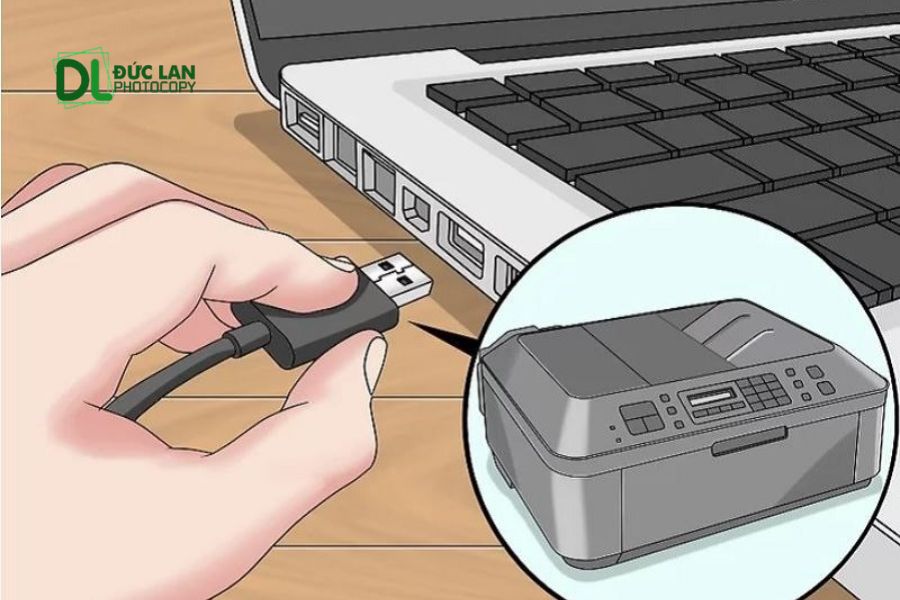
Để máy tính có thể giao tiếp với máy photocopy hoặc máy scan, bạn cần thiết lập kết nối vật lý. Có hai phương thức kết nối phổ biến mà bạn có thể lựa chọn tùy thuộc vào thiết bị và cơ sở hạ tầng của mình.
- Kết nối qua cổng USB: Đây là phương pháp trực tiếp và đơn giản. Bạn chỉ cần một sợi cáp USB (thường đi kèm khi mua máy) để nối máy scan với một cổng USB còn trống trên máy tính. Máy tính thường sẽ tự động nhận diện thiết bị mới được cắm vào.
- Kết nối qua mạng LAN hoặc Wi-Fi: Phương pháp này tiện lợi cho môi trường văn phòng, cho phép nhiều máy tính cùng truy cập vào một máy scan. Để thực hiện, bạn cần đảm bảo cả máy tính và máy scan đều được kết nối vào cùng một mạng nội bộ. Bạn có thể cần xem sách hướng dẫn của máy scan để biết cách kết nối nó vào mạng Wi-Fi hoặc cắm dây mạng LAN.
Cách cài đặt driver máy scan phù hợp cho máy tính
Driver là một phần mềm trung gian, đóng vai trò như một “thông dịch viên” giúp hệ điều hành máy tính hiểu và điều khiển máy scan. Nếu không có driver hoặc cài sai driver, máy tính sẽ không thể nhận diện được thiết bị. Việc cài đặt máy scan trên máy tính đúng cách là một bước không thể bỏ qua.
Bạn có thể tìm driver chính xác bằng cách:
- Sử dụng đĩa CD đi kèm: Hầu hết các máy photocopy hoặc máy scan đều có một đĩa CD chứa driver và phần mềm cần thiết.
- Tải từ trang web của nhà sản xuất: Đây là cách được khuyến nghị vì bạn sẽ luôn có được phiên bản driver mới. Hãy truy cập trang web hỗ trợ của hãng (như HP, Canon, Epson, Brother…), tìm đến mục driver, nhập đúng tên model máy của bạn và tải về phiên bản driver tương thích với hệ điều hành (Windows 10/11 64-bit, macOS Monterey…).
Sau khi tải về, bạn chỉ cần chạy tệp cài đặt và làm theo các hướng dẫn trên màn hình để hoàn tất.
Cách photo trên máy tính hệ điều hành Windows
Với người dùng Windows, có nhiều cách để thực hiện việc scan tài liệu. Bạn có thể tận dụng công cụ có sẵn trong hệ điều hành hoặc sử dụng phần mềm chuyên dụng từ nhà sản xuất máy scan để có thêm nhiều tính năng nâng cao.
Sử dụng công cụ có sẵn: Windows Fax and Scan
Windows Fax and Scan là một ứng dụng tích hợp sẵn, phù hợp cho các nhu cầu scan cơ bản. Cách sử dụng khá đơn giản:
- Nhấn phím Windows, gõ “Windows Fax and Scan” và mở ứng dụng.
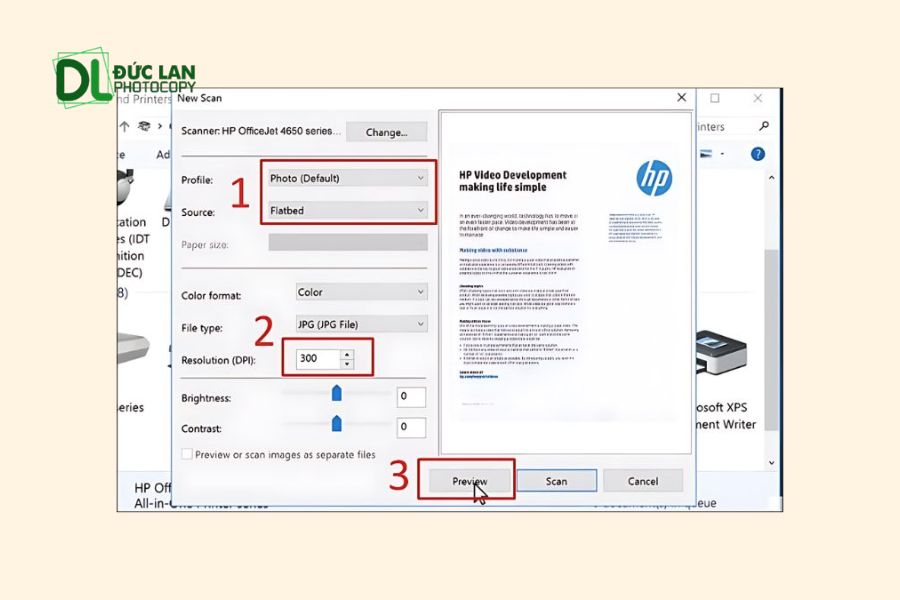
- Trong cửa sổ ứng dụng, chọn “New Scan” ở góc trên bên trái.
- Một hộp thoại mới sẽ hiện ra. Tại đây, hãy đảm bảo máy scan của bạn đã được chọn trong mục Scanner.
- Tùy chỉnh các thông số cần thiết:
- Profile: Chọn loại tài liệu (Documents, Photo).
- Color format: Chọn chế độ màu (Color), thang độ xám (Grayscale), hoặc đen trắng (Black and white).
- File type: Chọn định dạng file lưu trữ (JPG, PDF, PNG…).
- Resolution (DPI): Độ phân giải, thường từ 200-300 DPI là đủ cho tài liệu văn bản.
- Nhấn nút Preview để xem trước bản scan. Nếu đã ưng ý, nhấn Scan để bắt đầu quá trình.
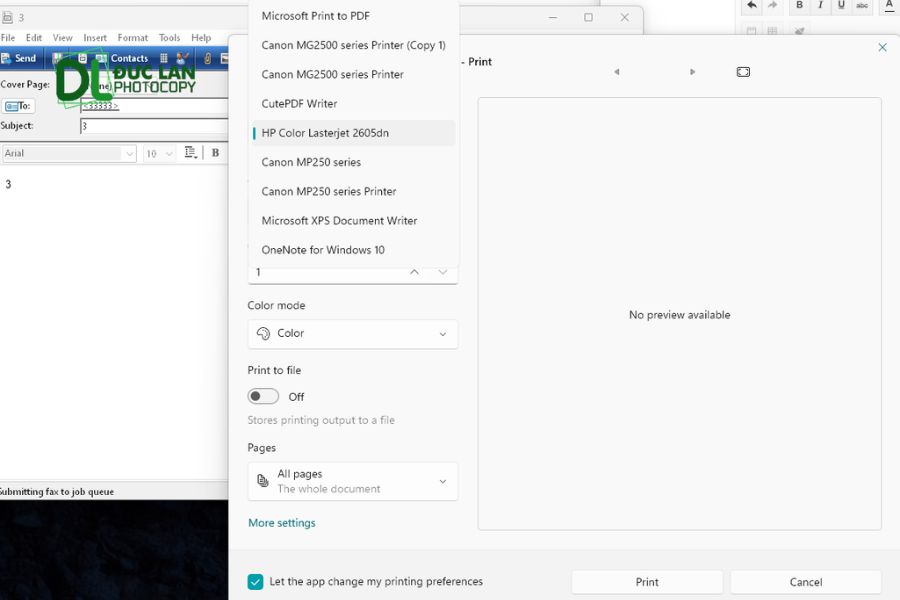
Sử dụng phần mềm từ nhà sản xuất (HP, Canon, Epson…)
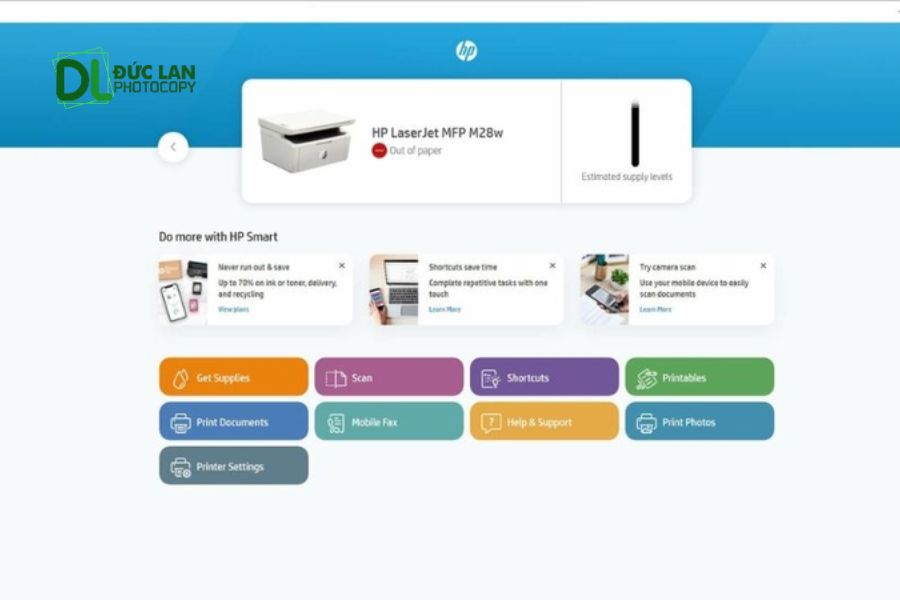
Các phần mềm scan trên máy tính do hãng cung cấp thường mang lại trải nghiệm tốt hơn với nhiều tính năng mạnh mẽ. Ví dụ như HP Smart, Canon IJ Scan Utility, hay Epson Scan. Các phần mềm này thường được cài đặt cùng lúc với driver.
Quy trình chung thường là:
- Mở phần mềm của hãng từ Start Menu hoặc Desktop.
- Giao diện phần mềm sẽ hiển thị các chức năng chính, chọn mục Scan (Quét).
- Tương tự như Windows Fax and Scan, bạn cũng sẽ thấy các tùy chọn về độ phân giải, định dạng màu, loại file… Tuy nhiên, các phần mềm này thường có thêm các tính năng như nhận diện ký tự quang học (OCR), scan nhiều trang, hoặc các bộ lọc chỉnh sửa hình ảnh.
- Sau khi thiết lập xong, nhấn nút Scan và chờ đợi. File sau khi scan xong sẽ được hiển thị để bạn xem lại và lưu vào máy tính.
Cách photo trên máy tính hệ điều hành macOS (Macbook)
Người dùng macOS cũng có những công cụ tích hợp sẵn mạnh mẽ và các lựa chọn phần mềm từ bên thứ ba để thực hiện việc scan tài liệu trên máy tính một cách hiệu quả.
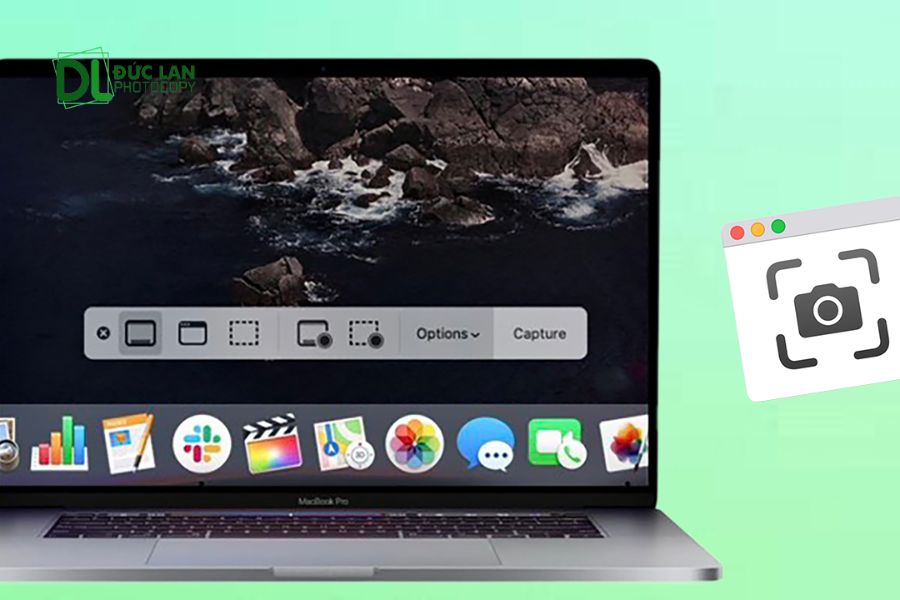
Sử dụng ứng dụng mặc định: Image Capture (Chụp ảnh)
Image Capture là một tiện ích đa năng trên macOS, cho phép bạn nhập ảnh và scan tài liệu mà không cần cài thêm phần mềm.
- Kết nối máy scan với Macbook.
- Mở ứng dụng Image Capture (bạn có thể tìm qua Spotlight bằng cách nhấn Command + Space).
- Ở thanh bên trái, chọn máy scan của bạn trong danh sách DEVICES hoặc SHARED.
- Đặt tài liệu vào máy scan và bạn sẽ thấy bản xem trước xuất hiện.
- Ở thanh bên phải, bạn có thể tùy chỉnh các thông số như:
- Scan Mode: Chọn quét từ mặt kính (Flatbed) hay khay nạp giấy tự động (Document Feeder).
- Kind: Chọn chế độ màu (Color), đen trắng (Black & White), hoặc văn bản (Text).
- Resolution: Chọn độ phân giải DPI mong muốn.
- Format: Chọn định dạng file như PDF, JPEG, TIFF…
- Scan To: Chọn thư mục để lưu file sau khi scan.
- Nhấn nút Scan ở góc dưới bên phải để hoàn tất.
Sử dụng phần mềm chuyên dụng do hãng cung cấp
Giống như Windows, các nhà sản xuất máy scan cũng cung cấp phần mềm chuyên dụng cho macOS. Việc cài đặt và sử dụng chúng mang lại nhiều tùy chọn nâng cao, đặc biệt hữu ích khi bạn cần xử lý các tác vụ phức tạp. Hãy truy cập trang web của nhà sản xuất, tải về driver và phần mềm phiên bản cho macOS để tận dụng tối đa khả năng của thiết bị.
Các kỹ thuật scan tài liệu nâng cao
Khi đã quen với các thao tác cơ bản, bạn có thể tìm hiểu thêm một số kỹ thuật nâng cao để công việc trở nên hiệu quả hơn, đặc biệt khi phải xử lý số lượng lớn tài liệu.
Cách scan nhiều trang vào cùng một file PDF
Đây là một trong những nhu cầu phổ biến. Thay vì có hàng chục file riêng lẻ, bạn có thể gộp tất cả vào một file PDF duy nhất. Hầu hết các phần mềm scan chuyên dụng đều hỗ trợ tính năng này.
- Nếu máy scan có khay nạp giấy tự động (ADF): Đặt chồng tài liệu vào khay ADF. Trong phần mềm scan, chọn nguồn là “Document Feeder” hoặc “ADF”. Đảm bảo bạn đã chọn định dạng đầu ra là PDF. Khi bạn nhấn Scan, máy sẽ tự động kéo từng tờ và ghép chúng vào cùng một file.
- Nếu scan trên mặt kính (Flatbed): Scan trang đầu tiên. Trước khi lưu, tìm một tùy chọn như “Add Page” (Thêm trang) hoặc biểu tượng dấu cộng (+). Đặt trang tiếp theo lên mặt kính, nhấn nút đó để scan tiếp. Lặp lại cho đến khi hết tài liệu, sau đó nhấn Save hoặc Finish.
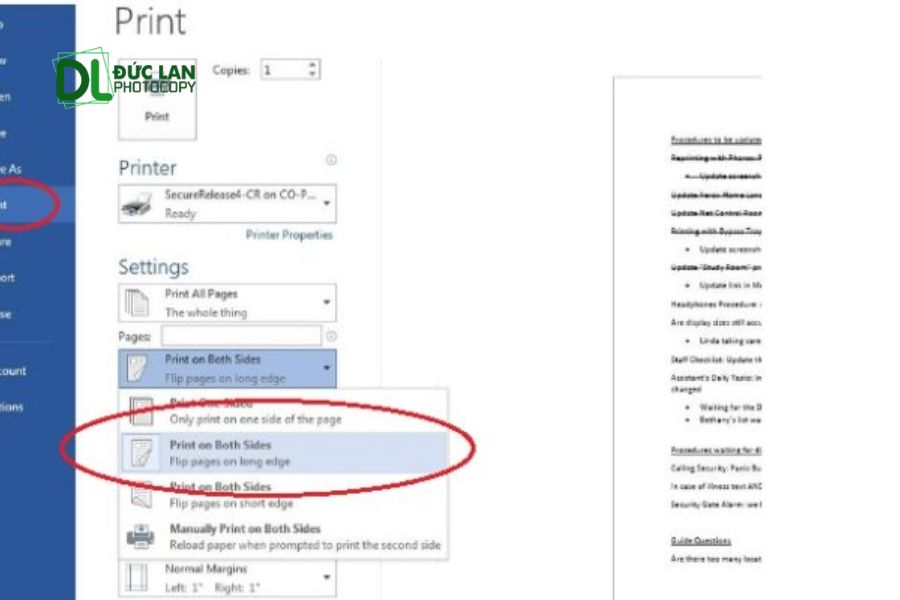
Cách photo 2 mặt trên máy tính (Duplex Scanning)
Việc photocopy 2 mặt trên máy tính giúp tiết kiệm thời gian khi làm việc với tài liệu in hai mặt.
- Scan 2 mặt tự động: Nhiều máy scan hiện đại có tính năng “Duplex Scanning”. Trong phần mềm, bạn chỉ cần tìm và kích hoạt tùy chọn này (thường có tên là “2-Sided Scanning” hoặc “Duplex”). Máy sẽ tự động quét cả hai mặt của mỗi tờ giấy.
- Scan 2 mặt thủ công: Nếu máy không hỗ trợ tự động, bạn có thể làm thủ công. Đầu tiên, đặt chồng tài liệu vào khay ADF và scan tất cả các mặt lẻ. Sau đó, lấy chồng giấy vừa scan ra, lật ngược lại và đặt vào khay ADF một lần nữa để scan tất cả các mặt chẵn. Một số phần mềm thông minh có chức năng hỗ trợ sắp xếp lại các trang này theo đúng thứ tự.
Khắc phục các sự cố thường gặp khi scan tài liệu trên máy photocopy
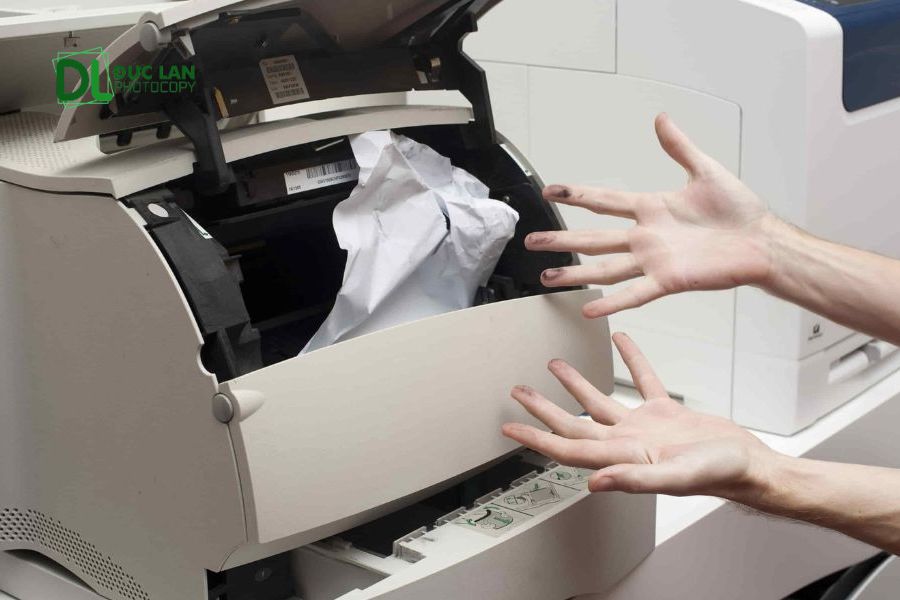
Trong quá trình sử dụng, đôi khi bạn sẽ gặp phải một số lỗi. Dưới đây là cách xử lý một vài sự cố phổ biến.
Tại sao máy tính không nhận máy scan và cách xử lý?
Đây là lỗi thường gặp. Khi máy tính không nhận diện được máy scan, bạn hãy thử các bước sau:
- Kiểm tra kết nối vật lý: Đảm bảo cáp USB được cắm chắc chắn ở cả hai đầu. Nếu dùng mạng, hãy kiểm tra xem máy scan và máy tính có đang ở chung một mạng không.
- Khởi động lại thiết bị: Tắt cả máy tính và máy scan, sau đó bật lại. Đây là một giải pháp đơn giản nhưng thường hiệu quả.
- Cài đặt lại driver: Gỡ bỏ driver cũ và cài đặt lại phiên bản mới từ trang chủ của nhà sản xuất. Đôi khi driver bị lỗi có thể gây ra sự cố này.
- Kiểm tra dịch vụ Windows Image Acquisition (WIA): Trên Windows, nhấn Windows + R, gõ services.msc. Tìm đến dịch vụ có tên “Windows Image Acquisition (WIA)”, đảm bảo nó đang chạy và được đặt ở chế độ “Automatic”.
Xử lý lỗi bản scan bị mờ, lệch hoặc có sọc
Chất lượng bản scan không tốt có thể do nhiều nguyên nhân:
- Bản scan bị mờ: Hãy thử tăng độ phân giải (DPI) trong cài đặt scan. 300 DPI là mức tiêu chuẩn cho văn bản rõ nét.
- Bản scan có sọc đen: Nguyên nhân chính thường là do mặt kính của máy scan bị bẩn hoặc có vết xước. Hãy dùng một miếng vải mềm, không có xơ và dung dịch lau kính để vệ sinh sạch sẽ mặt kính.
- Bản scan bị lệch: Đảm bảo bạn đặt tài liệu ngay ngắn, thẳng hàng với các vạch kẻ trên mặt kính hoặc trong khay nạp giấy.
Câu hỏi thường gặp về cách photo, scan trên máy tính
Dưới đây là một số câu hỏi mà người dùng thường quan tâm khi thực hiện scan tài liệu trên máy tính.
Làm thế nào để scan tài liệu thành file PDF trên máy tính?
Đây là một trong những tác vụ cơ bản. Khi bạn sử dụng bất kỳ phần mềm scan nào (Windows Fax and Scan, Image Capture, hoặc phần mềm của hãng), trong phần cài đặt trước khi scan, hãy tìm mục “File Type”, “Format” hoặc “Save as type”. Trong danh sách các định dạng, chỉ cần chọn PDF. Sau khi quá trình scan hoàn tất, file sẽ được lưu dưới dạng PDF.
Các phần mềm scan miễn phí nào thông dụng cho máy tính?
Ngoài các công cụ tích hợp sẵn và phần mềm đi kèm từ nhà sản xuất, có một số ứng dụng miễn phí khác cũng được nhiều người sử dụng. Các công cụ có sẵn như Windows Fax and Scan trên Windows và Image Capture trên macOS thường đủ dùng cho các nhu cầu cơ bản. Nếu bạn cần các tính năng nâng cao hơn, việc sử dụng phần mềm do chính hãng sản xuất máy scan cung cấp là một lựa chọn hợp lý và không tốn thêm chi phí.
Lời kết
Hy vọng qua bài viết này, bạn đã nắm vững hướng dẫn photocopy trên máy tính cho cả Windows và macOS. Nhìn chung, quá trình này không quá phức tạp. Chỉ cần một chút chuẩn bị về kết nối, cài đặt driver chính xác và làm quen với phần mềm điều khiển, bạn có thể dễ dàng số hóa mọi tài liệu cần thiết. Chúc bạn thực hiện thành công!

