

Mục lục nội dung:
Tình trạng máy photo báo kẹt giấy nhưng không có giấy bên trong là sự cố khiến nhiều người dùng văn phòng lúng túng. Hiện tượng này còn gọi là lỗi kẹt giấy ảo máy photo, làm gián đoạn toàn bộ tiến độ in ấn. Hãy cùng Photocopy Đức Lan tìm hiểu chi tiết nguyên nhân và cách xử lý đơn giản ngay sau đây.
Vì sao máy photo báo kẹt giấy nhưng không có giấy bên trong?
Khi gặp thông báo máy photo báo paper jam nhưng không có giấy, đa số mọi người đều mở nắp kiểm tra. Dù nhìn bằng mắt thường không thấy tờ giấy nào, máy vẫn phát cảnh báo dừng in. Dưới đây là những nguyên nhân máy photo báo kẹt giấy thường gặp nhất trong thực tế.
Mẩu giấy nhỏ còn sót tại vị trí khó quan sát
Khi bạn rút giấy kẹt trước đó, giấy có thể bị rách một góc nhỏ. Mẩu giấy vụn này kẹt lại ở các góc khuất sâu bên trong máy. Dù mảnh giấy rất bé, nó vẫn đủ để che khuất tầm nhìn của mắt đọc quang học.
Cảm biến giấy hoặc cần gạt sensor bị kẹt
Bụi giấy và bụi mực tích tụ lâu ngày khiến cảm biến giấy bị bẩn. Cần gạt cơ học của sensor cũng có thể bị kẹt hoặc gãy lẫy hồi vị. Khi sensor không thể trả về vị trí ban đầu, hệ thống sẽ liên tục báo lỗi kẹt giấy ảo.
Giấy đã được lấy ra nhưng máy chưa xóa trạng thái lỗi
Nhiều dòng máy cần được đóng mở cửa dứt khoát để kích hoạt chu trình kiểm tra lại. Nếu tiếp điểm công tắc cửa bị mòn hoặc lỏng, bộ nhớ máy vẫn giữ nguyên trạng thái báo lỗi cũ. Bạn có thể cần áp dụng cách reset lỗi kẹt giấy máy photo Toshiba hoặc Ricoh để xóa hoàn toàn cảnh báo này.
Lỗi phát sinh tại bộ đảo mặt Duplex
Bộ phận Duplex có nhiều rãnh hẹp và trục lăn chuyển hướng phức tạp. Giấy in hai mặt khi đi qua đây rất dễ bị gấp nếp hoặc đọng bụi bẩn. Bụi bám trên mắt đọc tại khay Duplex sẽ khiến máy nhận diện sai lệch đường đi của giấy.
Cụm kéo giấy hoạt động không đúng
Bánh cao su kéo giấy bị mòn trơn hoặc bám đầy bột giấy sau thời gian dài vận hành. Khi máy phát lệnh nạp nhưng bánh xe trượt và không kéo được giấy lên, hệ thống sẽ lập tức kích hoạt mã báo kẹt giấy.
Lỗi tại khu vực sấy hoặc đường giấy ra
Cụm sấy có nhiệt độ rất cao, dễ làm chảy mực và bám dính vào các cò tách giấy. Các thanh tách giấy bị gãy hoặc cảm biến lối ra bị bám muội mực sẽ làm máy hiểu nhầm giấy chưa thoát khỏi khu vực sấy.
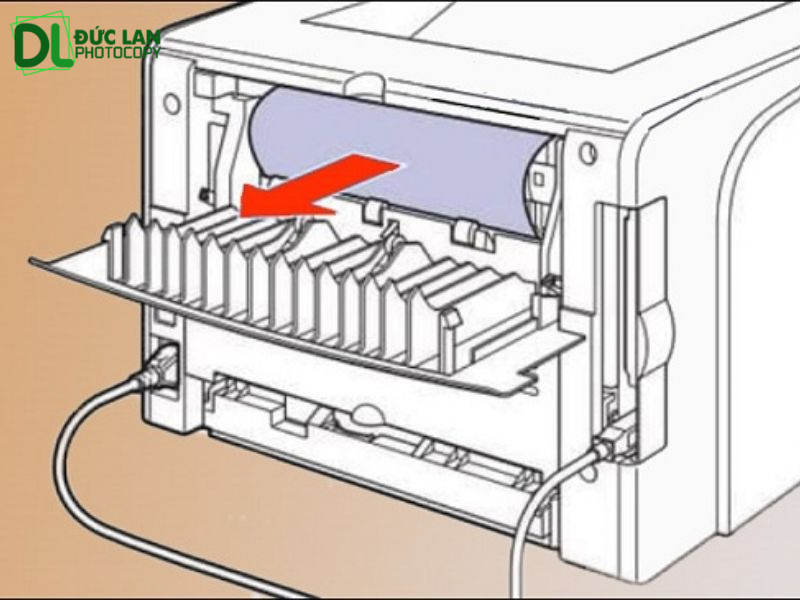
Cách kiểm tra khi máy photocopy báo kẹt giấy nhưng không thấy giấy
Để tiến hành sửa lỗi máy photo báo kẹt giấy không có giấy nhanh chóng, bạn hãy thực hiện lần lượt theo các bước hướng dẫn chi tiết dưới đây.
Bước 1 – Xem chính xác vị trí Paper Jam trên màn hình
Màn hình điều khiển luôn hiển thị sơ đồ vị trí kèm theo mã lỗi cụ thể (như J01, A, B, C hoặc D). Bạn hãy nhìn hình mô phỏng để biết máy đang báo lỗi ở khay nạp, thân máy hay cụm sấy. Việc này giúp bạn tiết kiệm nhiều thời gian kiểm tra.
Bước 2 – Lấy khay giấy ra và kiểm tra khu vực nạp giấy
Rút hẳn từng khay chứa giấy ra khỏi thân máy. Bạn dùng đèn pin soi vào khoang nạp bên trong để tìm mẩu giấy kẹt. Đồng thời, kiểm tra xem xấp giấy có bị cong góc hay nạp lệch hay không.
Bước 3 – Kiểm tra cửa hông và toàn bộ đường dẫn giấy
Mở cửa hông bên phải hoặc nắp chính của máy. Bạn quan sát dọc theo đường trục dẫn giấy từ dưới lên trên. Hãy gạt nhẹ các lẫy giữ màu xanh lá cây để mở rộng tầm nhìn các khe cuốn.
Bước 4 – Kiểm tra bộ đảo mặt Duplex
Mở cụm Duplex chuyên dùng cho in hai mặt. Dùng tay quay nhẹ các bánh răng dẫn hướng để kiểm tra độ trơn tru. Bạn lau sạch bụi bám trên bề mặt mắt đọc bên trong bộ đảo mặt.
Bước 5 – Kiểm tra khu vực đầu ra giấy
Quan sát kỹ khay đỡ bản in hoàn thành và trục lô thoát giấy. Bạn kiểm tra xem các cần gạt thoát giấy có chuyển động tự do không. Nếu cần gạt bị kẹt cứng, máy sẽ luôn hiểu nhầm là giấy đang chắn ở cổng ra.
Bước 6 – Kiểm tra ADF nếu lỗi xuất hiện khi photo tài liệu tự động
Mở nắp bộ nạp tài liệu tự động (ADF) trên đỉnh máy. Bạn lau sạch bụi trên các rulo cao su nhỏ và cảm biến quang. Trường hợp máy photo Ricoh báo kẹt giấy ảo rất hay xuất phát từ vị trí nắp ADF này.
Bước 7 – Đóng lại toàn bộ cửa máy và khởi động lại
Đóng chắc chắn tất cả các cửa hông và nắp máy lại đúng khớp. Tắt công tắc nguồn, đợi khoảng 15 giây rồi bật máy trở lại. Thao tác này giúp bo mạch điều khiển tự động quét và thiết lập lại hệ thống cảm biến.
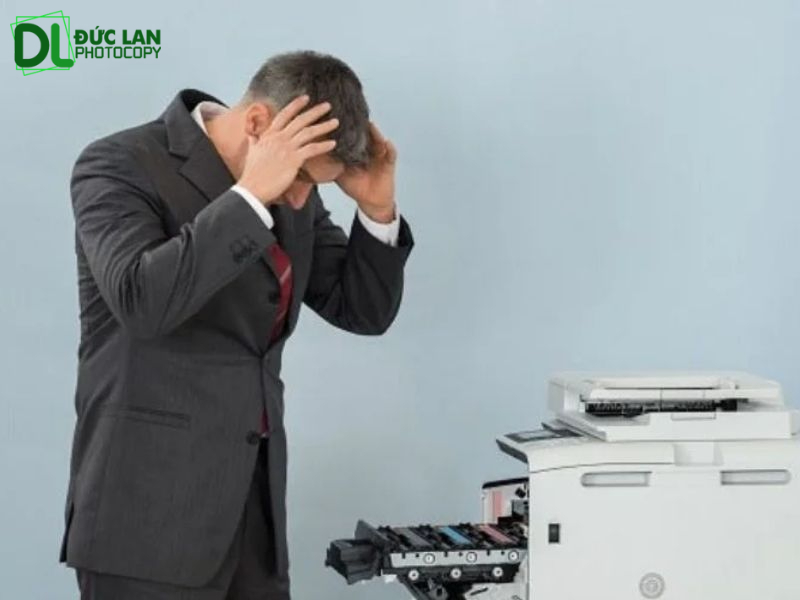
Những vị trí dễ còn giấy vụn nhưng người dùng thường bỏ sót
Khi áp dụng cách xử lý máy photo báo kẹt giấy, nhiều bạn chỉ nhìn lướt qua các bề mặt lớn. Thực tế, những mẩu giấy vụn li ti thường ẩn nấp ở các vị trí rất hiểm hóc:
- Khe phía sau khay giấy: Mẩu giấy rơi lọt vào góc thụt sâu phía sau khi bạn kéo khay ra vào quá mạnh tay.
- Phía dưới rulo kéo giấy: Mảnh giấy rách nằm nép sát dưới vòm bánh cao su, mắt thường nhìn từ ngoài vào sẽ không thấy.
- Bộ đảo mặt: Nơi có các khay dẫn hẹp xếp lớp, giấy vụn dễ mắc kẹt giữa các vách ngăn nhựa.
- Gần cảm biến đầu ra: Cần gạt cảm biến siêu nhỏ bị một sợi giấy vụn đè lên giữ nguyên vị trí kích hoạt.
- Đường giấy sát cụm sấy: Giấy bị nhiệt độ cao làm giòn, vỡ vụn và dính chặt vào trục ép hoặc đầu dò nhiệt.
- Bộ nạp tài liệu ADF: Các vụn giấy từ ghim bấm kẹt lại ở rãnh đảo bản gốc quét tự động.
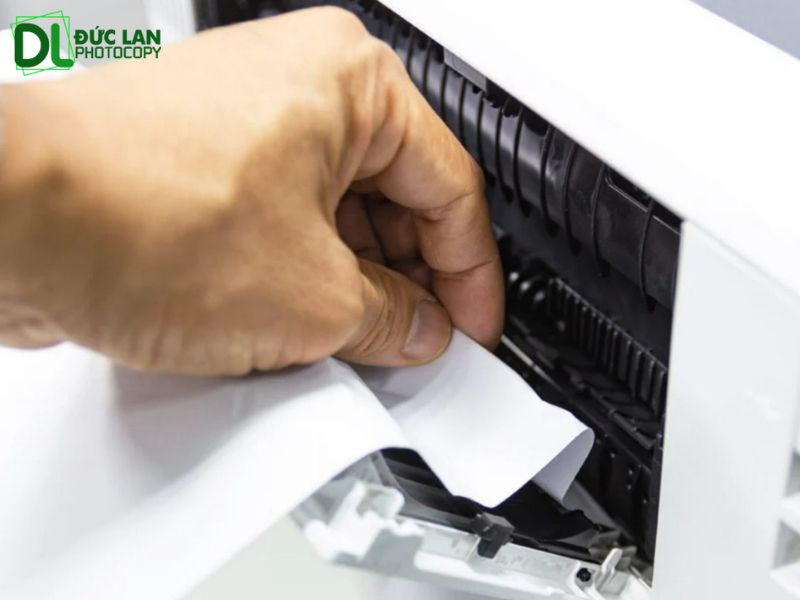
Cách hạn chế tình trạng máy photocopy báo kẹt giấy liên tục
Để thiết bị luôn vận hành ổn định và không gặp tình trạng báo lỗi ảo phiền toái, việc chăm sóc máy đúng cách là vô cùng quan trọng.
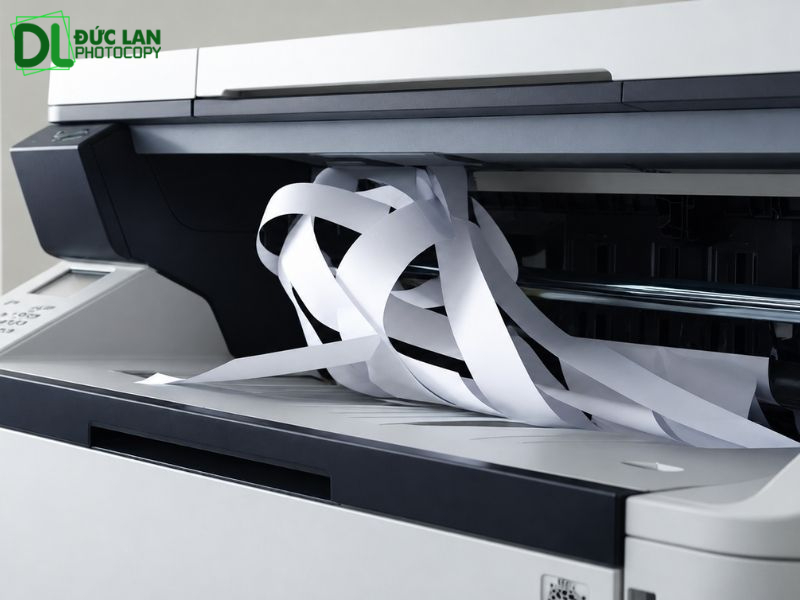
Sử dụng giấy đúng định lượng và bảo quản nơi khô ráo
Bạn nên chọn loại giấy có độ dày từ 70gsm đến 80gsm đạt chuẩn cho máy văn phòng. Tránh dùng giấy ẩm mốc, giấy mỏng dễ dính đôi hoặc giấy đã qua sử dụng có dập ghim. Luôn bảo quản giấy trong bọc kín hoặc tủ khô thoáng.
Không nạp giấy vượt giới hạn của khay
Mỗi khay giấy đều có vạch giới hạn (vạch Max). Việc nạp quá nhiều giấy khiến lò xo nâng bị nén chặt, tạo áp lực lớn làm bánh kéo nạp cùng lúc nhiều tờ, dẫn đến kẹt giấy tức thì.
Căn thanh chặn giấy đúng kích thước
Gạt hai thanh chặn bên hông và thanh chặn đuôi khay ôm vừa khít mép xấp giấy. Không ép quá chặt gây cong giấy và không để quá lỏng làm giấy bị xô lệch khi máy rút nạp.
Lấy giấy kẹt đúng hướng, tránh làm rách
Khi xảy ra kẹt giấy thật, bạn hãy kéo nhẹ nhàng theo đúng chiều chuyển động của giấy. Tuyệt đối không giật mạnh hoặc dùng vật nhọn như kéo, tua vít để cạy vì rất dễ làm rách giấy và xước trục máy.
Vệ sinh rulo và đường giấy định kỳ
Hãy chuẩn bị một chiếc khăn mềm ẩm không đổ lông cùng cọ quét bụi mềm. Thực hiện vệ sinh cảm biến giấy máy photocopy và lau sạch các trục cao su kéo giấy hàng tháng để loại bỏ sạch cặn mực và bột giấy.
Vệ sinh rulo và đường giấy định kỳ
Bảo trì máy theo tần suất sử dụng
Nếu văn phòng của bạn in ấn số lượng lớn mỗi ngày, hãy lên lịch bảo trì định kỳ với kỹ thuật viên. Việc kiểm tra độ mòn cơ khí và thay thế kịp thời các bánh xe nạp giấy sẽ giúp máy hoạt động trơn tru dài lâu.
Lời kết
Tình trạng máy photo báo kẹt giấy nhưng không có giấy bên trong thường khiến người dùng mất thời gian kiểm tra khay và đường dẫn giấy nhưng vẫn không thể xóa cảnh báo. Nguyên nhân lúc này có thể không nằm ở tờ giấy bị mắc, mà liên quan đến cảm biến, bụi giấy, mảnh giấy nhỏ còn sót lại hoặc một bộ phận trong cơ cấu kéo giấy hoạt động không đúng. Nếu đã kiểm tra những vị trí cơ bản mà máy vẫn báo lỗi, không nên cố vận hành liên tục vì có thể khiến sự cố trở nên phức tạp hơn.
Khi lỗi kẹt giấy xuất hiện thường xuyên hoặc không xác định được nguyên nhân, Photocopy Đức Lan cung cấp dịch vụ sửa chữa, bảo trì, cho thuê và mua bán máy photocopy phù hợp cho văn phòng, cửa hàng và doanh nghiệp. Đội ngũ kỹ thuật hỗ trợ kiểm tra đúng vị trí phát sinh lỗi và đưa ra phương án xử lý phù hợp, giúp thiết bị sớm hoạt động ổn định và hạn chế gián đoạn công việc.

