

Mục lục nội dung:
Bạn đang loay hoay vì chiếc máy photocopy Ricoh quen thuộc bỗng nhiên báo lỗi và bản in bị lem nhem? Rất có thể máy photocopy Ricoh bị tràn mực thải. Đây là sự cố phổ biến khi máy đã sử dụng một thời gian dài. Bài viết này từ Đức Lan sẽ giúp bạn hiểu rõ nguyên nhân và từng bước xử lý an toàn ngay tại văn phòng.
Dấu hiệu máy photocopy Ricoh bị tràn mực thải
Việc nhận biết sớm các dấu hiệu giúp bạn hạn chế tối đa hư hỏng cho thiết bị. Máy photocopy Ricoh thường có hai nhóm cảnh báo chính. Bạn có thể quan sát trực tiếp trên màn hình điều khiển hoặc qua chất lượng bản in.
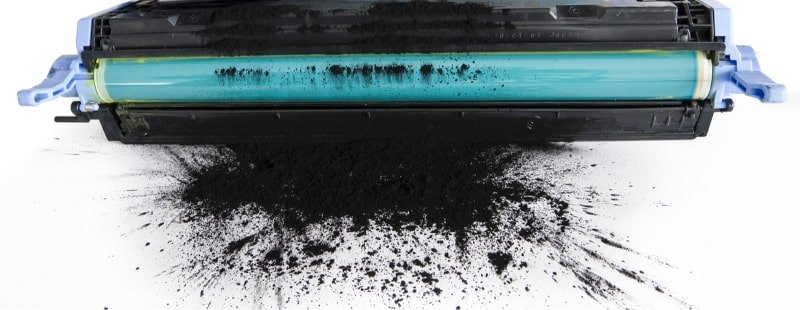
Cảnh báo tràn mực thải trên màn hình máy
Khi hệ thống nhận diện lượng mực thải đã đầy hoặc có sự cố, máy sẽ hiển thị thông báo trên màn hình. Thông báo thường gặp nhất là các dòng chữ liên quan đến Waste Toner Bottle Full hoặc Toner Waste Almost Full. Ở một số dòng máy, cảnh báo có thể đi kèm với biểu tượng hình thùng rác nhấp nháy. Nếu bạn thấy bất kỳ cảnh báo nào liên quan đến mực thải, hãy kiểm tra ngay. Đừng cố gắng tắt cảnh báo và tiếp tục in vì mực thải có thể trào ra ngoài, gây hại cho trống và các linh kiện bên trong.
Bản in bị lem và các dấu hiệu bất thường
Đôi khi cảm biến chưa kịp kích hoạt cảnh báo, nhưng bản in đã phát tín hiệu. Mực thải bị đầy hoặc kẹt trong gạt sẽ khiến mực tươi tràn ra ngoài. Bạn sẽ thấy các vệt đen dài hoặc các chấm mực loang lổ không theo quy luật trên giấy. Mặt sau hoặc mép giấy cũng có thể bị dính mực. Một dấu hiệu khác là tiếng kêu lạ phát ra từ khối từ hoặc trống. Nếu bản in sạch sẽ trước đây bỗng nhiên xuất hiện nền xám hoặc các đốm đen, khả năng cao máy photocopy Ricoh bản in bị lem do mực thải đã xảy ra.
Nguyên nhân máy photocopy Ricoh báo tràn mực thải
Máy photocopy Ricoh báo lỗi tràn mực thải xuất phát từ nhiều lý do khác nhau. Không phải lúc nào cũng là do hộp chứa đã đầy. Chúng tôi đã tổng hợp các nguyên nhân thường gặp nhất để bạn dễ dàng khoanh vùng sự cố.
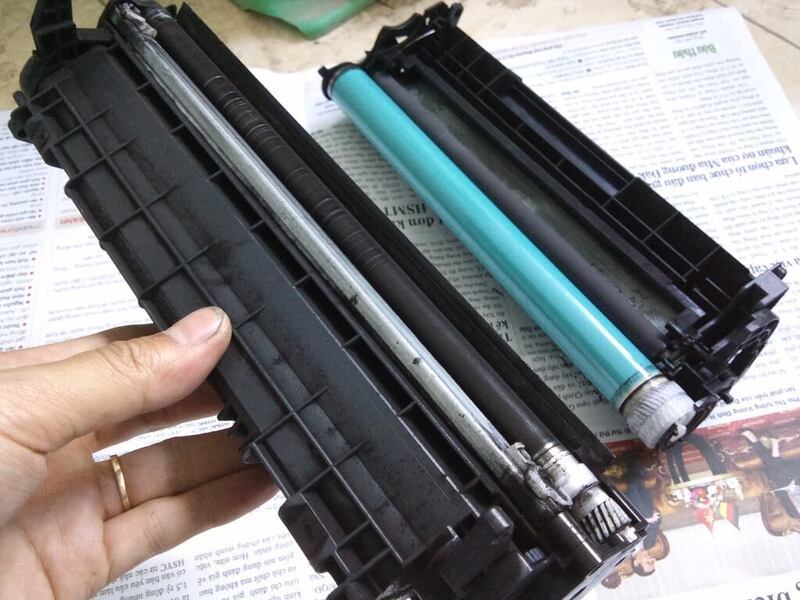
Hộp mực thải đầy và cảm biến mực thải bẩn
Đây là nguyên nhân phổ biến nhất. Qua một thời gian dài hoạt động, lượng mực dư thừa từ quá trình vệ sinh trống được gom về hộp chứa. Khi hộp đầy, áp lực bên trong tăng lên. Cảm biến mực thải Ricoh có nhiệm vụ gửi tín hiệu về bo mạch để dừng máy. Tuy nhiên, bụi mực siêu mịn thường bám vào mắt cảm biến. Khi cảm biến bị che phủ, nó mất khả năng nhận diện chính xác tình trạng bên trong. Kết quả là máy báo lỗi ngay cả khi hộp mực thải Ricoh chưa thực sự đầy.
Gạt mực thải kẹt hoặc trục từ và cao su gạt bị mòn
Khối từ và trống có một lưỡi gạt làm nhiệm vụ cạo sạch mực thừa sau mỗi chu kỳ in. Đây chính là gạt mực thải. Nếu lưỡi gạt này bị kẹt giấy, cong vênh hoặc mòn, nó không thể gom mực thải vào hộp. Mực sẽ bị trào ngược ra ngoài hoặc bám lên trục từ. Tương tự, trục từ và cao su gạt bị mòn theo thời gian khiến bề mặt không còn khít. Khả năng làm sạch giảm sút, dẫn đến lượng mực thải phát sinh vượt mức kiểm soát.
Sử dụng mực in kém chất lượng làm phát sinh mực thải
Không phải loại mực nào cũng tương thích hoàn hảo với máy Ricoh. Mực kém chất lượng thường có kích thước hạt không đồng đều hoặc nhiệt độ nóng chảy không chuẩn. Điều này khiến mực không bám dính tốt vào giấy. Máy buộc phải sử dụng nhiều mực hơn để đạt độ đậm cần thiết. Lượng mực dư thừa bị gạt ra ngoài nhiều hơn, khiến hộp mực thải nhanh đầy hơn bình thường. Về lâu dài, mực xấu còn phá hủy trống và gây chảy mực vào các bánh răng.
Cách xử lý máy photocopy Ricoh bị tràn mực thải an toàn
Khi đã xác định được vấn đề, bạn có thể tự mình xử lý nếu có một chút kiến thức kỹ thuật. Quy trình cách xử lý máy photocopy Ricoh bị tràn mực thải đòi hỏi sự cẩn thận. Hãy làm theo các bước bên dưới.
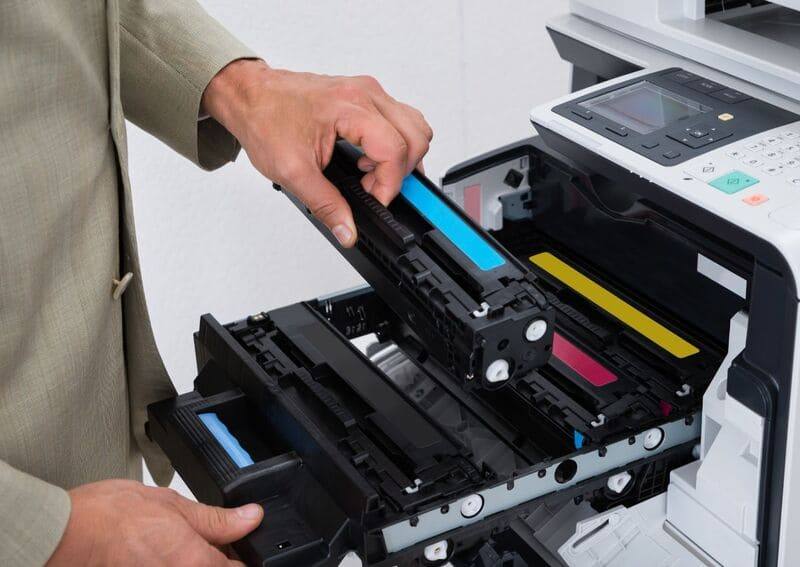
Chuẩn bị dụng cụ và ngắt nguồn trước khi xử lý
Trước tiên, hãy tắt máy bằng nút nguồn chính. Sau đó rút phích cắm điện khỏi ổ để đảm bảo an toàn tuyệt đối. Chuẩn bị một số vật dụng cần thiết. Bạn nên có găng tay dùng một lần, khẩu trang chống bụi, khăn mềm không xơ, một túi nilon hoặc thùng đựng mực thải chuyên dụng. Nên lót giấy báo hoặc bìa cứng bên dưới khu vực thao tác để tránh mực rơi vãi ra sàn.
Tháo hộp mực thải và đổ mực thải đúng cách
Mở nắp trước của máy Ricoh. Xác định vị trí hộp mực thải (thường là một hộp nhựa đen có tay cầm hoặc lọ mực trong suốt). Thao tác tháo hộp cần nhẹ nhàng để tránh mực bay bụi. Sau khi lấy ra ngoài, nghiêng nhẹ miệng hộp vào túi nilon đã chuẩn bị sẵn. Đổ từ từ để mực không bị bắn ngược lên. Tuyệt đối không đổ mực thải vào bồn rửa mặt hoặc cống. Hãy gói kín túi nilon lại trước khi cho vào thùng rác.
Vệ sinh cảm biến và khoang chứa mực thải
Đây là bước quan trọng quyết định máy có hết báo lỗi hay không. Dùng khăn mềm khô lau sạch khoang chứa mực thải trong thân máy. Tiếp theo, tìm đến mắt cảm biến (thường là một lỗ nhỏ có kính trong suốt) gần vị trí đặt hộp mực. Lau nhẹ nhàng mắt cảm biến bằng tăm bông khô hoặc khăn mềm. Nếu mực bám cứng, bạn có thể dùng cồn isopropyl. Luôn đảm bảo các bề mặt đã khô hoàn toàn trước khi lắp lại.
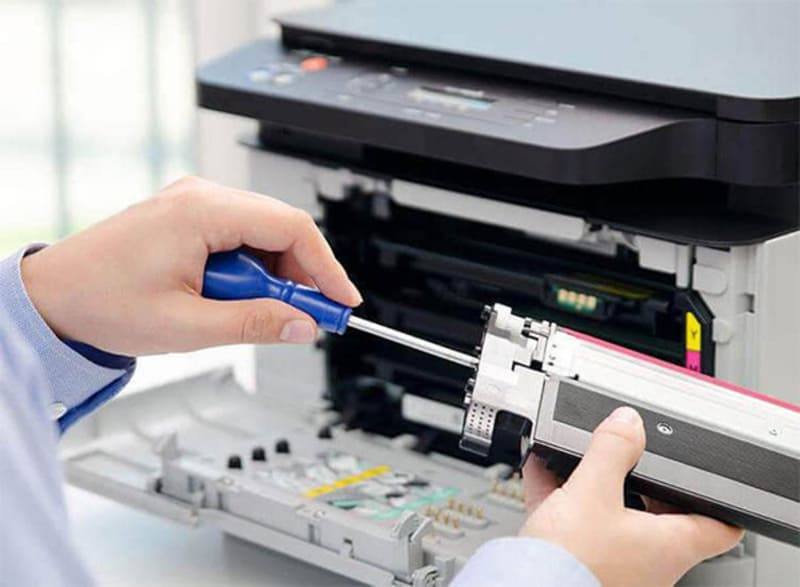
Lắp lại, khởi động máy và kiểm tra bản in
Lắp hộp mực thải đã được vệ sinh hoặc hộp mới vào đúng vị trí. Đóng chặt các nắp che. Cắm điện và bật nguồn. Máy sẽ tự động chạy chu trình khởi động và kiểm tra. Nếu máy không còn báo lỗi, hãy photo thử một vài trang. Quan sát kỹ bản in xem còn vệt mực nào không. Nếu bản in sạch đẹp, bạn đã xử lý thành công.
Lưu ý an toàn khi xử lý mực thải máy Ricoh
Mực in là hỗn hợp hóa chất siêu mịn. Việc xử lý mực thải máy photocopy Ricoh không đúng cách có thể gây hại cho sức khỏe và máy móc. Đừng bỏ qua các cảnh báo an toàn sau.
Không để mực thải bay vào thân máy và không đổ mực thải vào thùng rác sinh hoạt không đúng quy định
Bụi mực có tính dẫn điện. Nếu để mực thải bay vào thân máy hoặc bảng mạch, nguy cơ chập điện là rất cao. Vì vậy, hãy che chắn các khu vực xung quanh trước khi đổ. Khi đổ mực, hãy thực hiện ở nơi thoáng khí. Mực thải không được phân hủy sinh học. Bạn nên bỏ vào túi nilon buộc kín và dán nhãn trước khi vứt. Điều này giúp nhân viên vệ sinh nhận biết và xử lý đúng quy trình, tránh ô nhiễm môi trường.
Dùng khăn mềm và hóa chất phù hợp khi vệ sinh khoang mực thải
Không dùng nước trực tiếp để lau khoang mực. Nước có thể ngấm vào các chi tiết kim loại gây rỉ sét hoặc hư hỏng bo mạch. Chỉ dùng khăn mềm, khô và sạch. Với các vết bẩn cứng đầu, hãy sử dụng cồn isopropyl 90 độ trở lên. Cồn bay hơi nhanh, không để lại cặn. Tuyệt đối không dùng xăng, axeton hoặc các dung môi mạnh vì chúng có thể ăn mòn nhựa và cao su của máy.
Cách reset cảnh báo mực thải trên máy photocopy Ricoh
Sau khi đổ mực thải máy photocopy Ricoh, một số dòng máy vẫn giữ nguyên cảnh báo trên màn hình. Lúc này bạn cần thực hiện thao tác reset để máy nhận diện lại trạng thái mới.
Hướng dẫn reset máy sau khi đổ mực thải
Mỗi dòng máy Ricoh có một tổ hợp phím reset khác nhau. Tuy nhiên, quy trình phổ biến thường đi qua menu bảo trì. Ví dụ với một số dòng máy, bạn vào chế độ SP Mode (Service Program) bằng cách nhấn tổ hợp phím Clear Modes > 107 > giữ phím Stop/Clear. Sau đó tìm đến mục liên quan đến Engine Maintenance hoặc Toner Waste. Bạn có thể tham khảo sách hướng dẫn sử dụng kèm theo máy. Việc reset sai cách có thể làm xáo trộn cài đặt gốc của máy.
Vệ sinh cảm biến trước khi reset để tránh lỗi lặp lại
Nhiều người bỏ qua bước vệ sinh cảm biến mực thải Ricoh và chỉ tập trung vào việc bấm tổ hợp phím. Nếu mắt cảm biến vẫn còn dính bụi mực, máy vẫn hiểu rằng hộp mực đang đầy. Ngay sau khi bạn reset, tín hiệu bẩn từ cảm biến sẽ ngay lập tức kích hoạt lại cảnh báo. Vì thế, hãy chắc chắn rằng phần cứng đã sạch sẽ trước khi can thiệp phần mềm. Quy trình này tuy mất thêm vài phút nhưng mang lại hiệu quả lâu dài.
Mã lỗi SC495 và SC542 liên quan đến mực thải Ricoh
Khi máy gặp sự cố nặng hơn, màn hình có thể hiển thị các mã lỗi kỹ thuật. Hai mã lỗi thường được người dùng nhắc đến khi thảo luận về mực thải là máy photocopy Ricoh báo lỗi SC495 và máy photocopy Ricoh báo lỗi SC542.
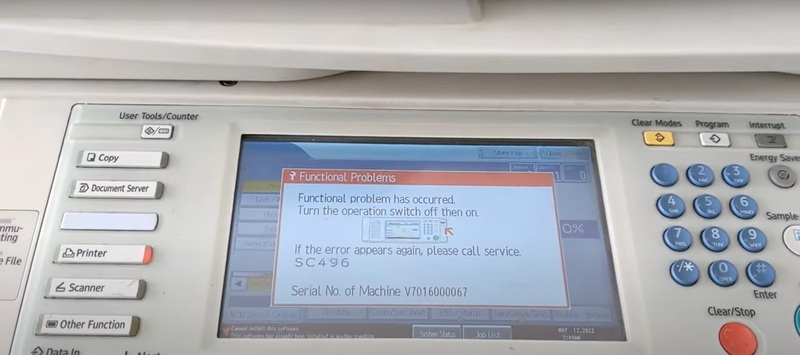
Máy photocopy Ricoh báo lỗi SC495 có phải do tràn mực thải không
Thực tế, lỗi SC495 trên máy Ricoh thường không liên quan trực tiếp đến hộp mực thải bị đầy. Lỗi này liên quan đến hệ thống cấp mực tươi hoặc bơm mực gặp trục trặc. Tuy nhiên, nếu gạt mực thải bị kẹt gây tắc nghẽn toàn bộ hệ thống từ, áp suất bất thường có thể gây ra cảnh báo này. Nếu bạn đã đổ mực thải nhưng máy vẫn báo SC495, khả năng cao là bơm mực hoặc motor kéo mực đã bị hỏng.
Khi nào cần gọi kỹ thuật viên
Nếu bạn đã thực hiện đầy đủ các bước vệ sinh và reset nhưng máy vẫn báo lỗi tràn mực thải, đã đến lúc cần hỗ trợ chuyên môn. Đặc biệt, khi máy báo các lỗi như SC495 hoặc SC542, việc tự ý tháo lắp sâu vào bên trong có thể làm gãy các khớp nối nhựa. Kỹ thuật viên có kinh nghiệm sẽ có các thiết bị đo và linh kiện thay thế chuẩn. Việc tự mò mẫm sửa chữa phần cứng nhiều khi khiến chi phí sửa chữa phát sinh cao hơn ban đầu.
Các câu hỏi thường gặp về mực thải máy photocopy Ricoh
Dưới đây là giải đáp cho một số thắc mắc mà người dùng thường gửi về cho chúng tôi khi gặp sự cố mực thải.
Máy photocopy Ricoh bị tràn mực thải phải làm sao
Bạn hãy thực hiện tuần tự ba việc sau. Thứ nhất, tắt nguồn máy để đảm bảo an toàn. Thứ hai, tháo hộp mực thải ra ngoài và đổ bỏ mực. Thứ ba, vệ sinh sạch sẽ khoang chứa và mắt cảm biến. Nếu máy vẫn báo lỗi sau khi lắp lại, bạn hãy gọi cho đơn vị bảo trì máy photocopy gần nhất.
Bao lâu nên đổ mực thải máy photocopy Ricoh một lần
Tần suất phụ thuộc vào khối lượng bản in hàng tháng và loại mực bạn đang sử dụng. Với các văn phòng in ấn với mật độ trung bình, việc kiểm tra hộp mực thải Riccioh nên được thực hiện mỗi lần thay mực tươi hoặc bảo dưỡng định kỳ. Đừng đợi đến khi máy báo đầy mới xử lý. Việc chủ động kiểm tra định kỳ giúp bạn tránh được tình trạng tràn mực bất ngờ.
Máy photocopy Ricoh bị tràn mực thải có tự xử lý được không
Hoàn toàn có thể nếu bạn chỉ cần thao tác với hộp mực và vệ sinh bên ngoài. Đây là công việc bảo trì cơ bản mà người dùng văn phòng có thể làm được. Tuy nhiên, nếu nguyên nhân nằm ở gạt mực bên trong khối trống hoặc hỏng cảm biến, bạn cần có dụng cụ chuyên dụng. Lúc này, việc tự xử lý có thể gây ra rủi ro ngoài ý muốn.
Kết luận
Xử lý máy photocopy Ricoh bị tràn mực thải không quá khó nếu bạn nắm được quy trình chuẩn. Hãy nhớ kỹ các bước: ngắt điện, chuẩn bị găng tay khẩu trang, tháo hộp mực, đổ bỏ đúng cách, vệ sinh cảm biến và lắp lại. Yếu tố an toàn và sự cẩn thận luôn được đặt lên hàng đầu. Nếu đã cố gắng vệ sinh mà máy vẫn cứng đầu báo lỗi, đừng ngần ngại liên hệ với các chuyên gia sửa chữa. Chúng tôi hy vọng bài viết đã cung cấp cho bạn những thông tin hữu ích để xử lý sự cố một cách bình tĩnh và hiệu quả.

