

Mục lục nội dung:
Bạn đang tìm cách cài scan to email máy photocopy Ricoh để gửi tài liệu thẳng vào hộp thư? Tính năng này giúp tiết kiệm thời gian đáng kể so với quét qua USB rồi chép vào máy tính. Bài viết này sẽ hướng dẫn bạn từng bước cấu hình chuẩn xác. Đức Lan cũng đề cập cách xử lý các lỗi thường gặp khi gửi mail từ máy Ricoh.
Chuẩn bị trước khi cài scan to email máy photocopy Ricoh
Trước khi bắt tay vào cài đặt, bạn cần nắm rõ một vài thông tin nền tảng. Việc chuẩn bị kỹ sẽ giúp quá trình cấu hình diễn ra suôn sẻ hơn. Đức Lan sẽ điểm qua ba nội dung quan trọng bên dưới.
Máy photocopy Ricoh scan to email cần những thông số gì?
Để cấu hình SMTP cho máy Ricoh, bạn cần thu thập đầy đủ các thông số từ nhà cung cấp email. Thiếu bất kỳ thông số nào cũng có thể khiến máy không gửi được mail. Danh sách cơ bản bao gồm:
- Địa chỉ máy chủ SMTP: ví dụ smtp.gmail.com hoặc smtp.office365.com.
- Cổng SMTP: thường là 465 hoặc 587, tùy theo giao thức bảo mật.
- Tài khoản email người gửi: địa chỉ email dùng để máy Ricoh đăng nhập.
- Mật khẩu ứng dụng: với Gmail hoặc Outlook, bạn cần tạo mật khẩu riêng cho thiết bị ngoài trình duyệt.
- Phương thức mã hóa: SSL/TLS hoặc STARTTLS.
- Địa chỉ IP của máy Ricoh: để truy cập giao diện Web Image Monitor.
Bạn nên ghi chú tất cả thông số này vào một chỗ trước khi thao tác. Điều này giúp tránh nhầm lẫn khi nhập liệu trên màn hình máy photocopy.
Lưu ý mật khẩu ứng dụng Gmail cho máy Ricoh
Google đã siết chặt bảo mật từ năm 2022. Bạn không thể dùng mật khẩu Gmail thông thường cho máy photocopy Ricoh. Thay vào đó, bạn phải tạo mật khẩu ứng dụng riêng. Cách tạo khá đơn giản:
- Bật xác minh 2 bước cho tài khoản Google.
- Vào mục Bảo mật, tìm đến phần Mật khẩu ứng dụng.
- Tạo một mật khẩu mới cho ứng dụng Mail trên thiết bị khác.
- Google sẽ hiển thị một dãy 16 ký tự, bạn sao chép lại.
Dãy ký tự này chính là mật khẩu ứng dụng Gmail cho máy Ricoh. Bạn nhập nó vào ô mật khẩu SMTP khi cài đặt. Đừng nhầm lẫn với mật khẩu đăng nhập Gmail thường ngày.
Scan to email máy Ricoh dùng port bao nhiêu: 465 hay 587?
Câu trả lời phụ thuộc vào loại mã hóa bạn chọn. Cả hai cổng đều hỗ trợ gửi mail an toàn. Bảng so sánh sau giúp bạn dễ hình dung:
| Cổng | Mã hóa | Trường hợp dùng |
| 465 | SSL/TLS | Máy Ricoh và nhiều thiết bị cũ thường dùng mặc định. |
| 587 | STARTTLS | Khuyến nghị cho Gmail, Outlook và hầu hết nhà cung cấp hiện đại. |
Đức Lan thấy rằng port 587 thường hoạt động ổn định hơn với Gmail. Tuy nhiên, nếu máy Ricoh của bạn chỉ hỗ trợ SSL/TLS thuần, hãy chọn port 465. Một số dòng máy cũ chỉ nhận port 465, bạn cần kiểm tra tài liệu đi kèm.
Hướng dẫn cài scan to email Ricoh qua Web Image Monitor
Web Image Monitor là giao diện quản trị từ xa của máy photocopy Ricoh. Bạn có thể truy cập bằng trình duyệt trên máy tính cùng mạng nội bộ. Phương pháp này giúp thao tác nhanh và chính xác hơn so với màn hình cảm ứng nhỏ.
Cách truy cập Web Image Monitor bằng địa chỉ IP máy Ricoh
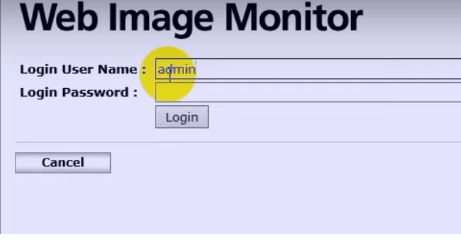
Đầu tiên, bạn cần biết địa chỉ IP hiện tại của máy Ricoh. Bạn có thể in bảng cấu hình hệ thống từ màn hình máy. Hoặc hỏi quản trị viên mạng nội bộ. Sau khi có IP, thực hiện:
- Mở trình duyệt trên máy tính kết nối cùng mạng Wi-Fi hoặc LAN với máy Ricoh.
- Nhập địa chỉ IP vào thanh URL, ví dụ 192.168.1.100.
- Nhấn Enter, giao diện Web Image Monitor sẽ hiện ra.
- Đăng nhập bằng tài khoản quản trị mặc định của máy Ricoh. Thông thường là tên admin và mật khẩu admin, bạn có thể đổi sau đó.
Nếu không truy cập được, hãy kiểm tra tường lửa hoặc kết nối mạng của máy tính. Một số máy Ricoh yêu cầu bật tính năng Web Image Monitor trong cấu hình hệ thống trước.
Cấu hình SMTP và chứng thực tài khoản email
Sau khi đăng nhập Web Image Monitor, bạn tìm đến mục cấu hình mạng. Đường dẫn phổ biến như sau:
- Chọn Configuration, rồi chọn Email.
- Tại mục SMTP Server, nhập địa chỉ máy chủ, ví dụ smtp.gmail.com.
- Nhập port tương ứng, ví dụ 587.
- Chọn chế độ bảo mật SSL/TLS hoặc STARTTLS tùy theo port.
- Bật tùy chọn SMTP Authentication.
- Nhập tài khoản email người gửi và mật khẩu ứng dụng đã tạo.
- Nhập địa chỉ email hiển thị trong phần Administrator Email Address.
Một số giao diện yêu cầu chọn chế độ mã hóa trước khi nhập port. Bạn nên thử lần lượt nếu không chắc chắn. Lưu lại cấu hình sau khi hoàn tất.
Cách tạo sổ địa chỉ người nhận trong scan to email
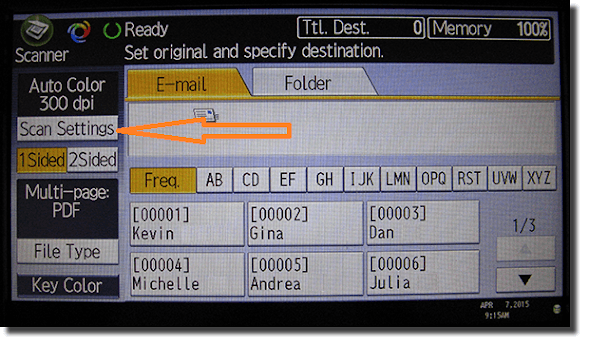
Máy Ricoh cho phép bạn lưu sẵn danh bạ người nhận. Điều này giúp thao tác gửi nhanh hơn ở màn hình máy. Để tạo sổ địa chỉ:
- Trong Web Image Monitor, chuyển đến mục Address Book hoặc Device Management.
- Chọn Add User để thêm người nhận mới.
- Nhập tên hiển thị và địa chỉ email của người nhận.
- Chọn mục Email làm phương thức nhận chính.
- Lưu thông tin lại.
Bạn có thể tạo nhiều mục trong sổ địa chỉ. Sau này, khi đứng tại máy photocopy, bạn chỉ cần chọn tên người nhận thay vì gõ địa chỉ email bằng bàn phím ảo. Điều này giảm sai sót đáng kể.
Kiểm tra gửi mail thử sau khi cài đặt
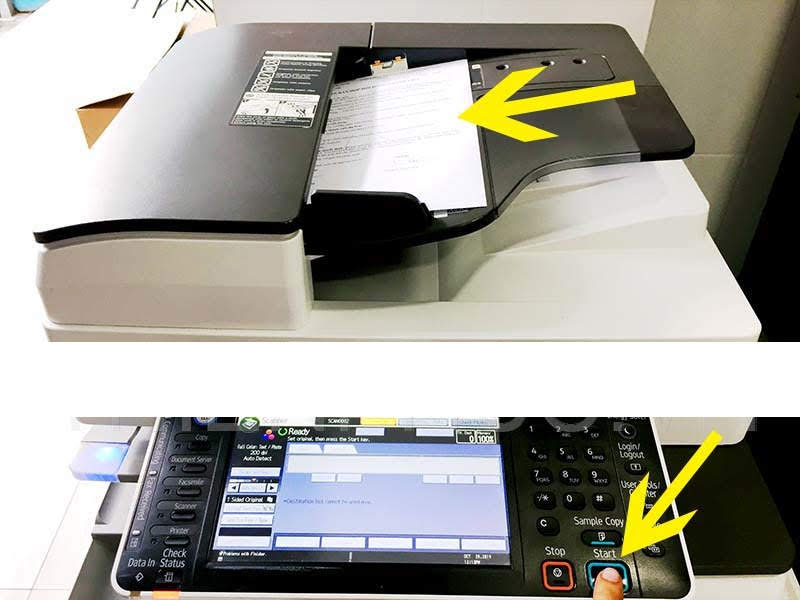
Đừng bỏ qua bước kiểm tra. Một email thử giúp bạn xác nhận cấu hình đã chính xác. Tại màn hình máy Ricoh hoặc giao diện Web:
- Đặt một tài liệu lên khay quét hoặc mặt kính.
- Chọn chức năng Scanner hoặc Scan to Email.
- Chọn người nhận từ sổ địa chỉ hoặc nhập trực tiếp.
- Nhấn Start để quét và gửi.
- Kiểm tra hộp thư đến trên máy tính hoặc điện thoại của người nhận.
Nếu email đến chậm, hãy kiểm tra mục spam. Một số hệ thống mail có thể mất vài phút để xử lý. Nếu không nhận được, chuyển sang phần xử lý lỗi ở cuối bài.
Cấu hình scan to email theo từng dòng máy Ricoh
Mỗi dòng máy photocopy Ricoh có giao diện cài đặt khác nhau đôi chút. Tuy nhiên, bản chất cấu hình SMTP và chứng thực vẫn tương tự. Đức Lan sẽ hướng dẫn riêng cho ba dòng máy phổ biến.
Hướng dẫn scan to email Ricoh MP C3003 và MP C3503
Dòng Ricoh MP C3003 và MP C3503 thường dùng trong văn phòng vừa và lớn. Các bước cấu hình qua Web Image Monitor:
- Đăng nhập Web Image Monitor bằng IP máy.
- Vào Configuration, chọn Email.
- Nhập SMTP server, port 587, bật mã hóa STARTTLS.
- Bật SMTP Authentication, nhập email gửi và mật khẩu ứng dụng.
- Chọn Save để lưu cấu hình.
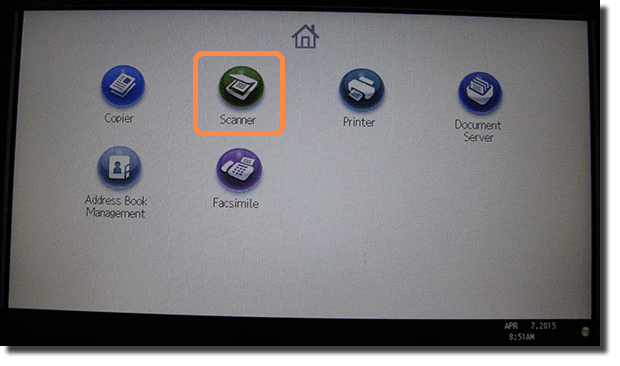
Trên màn hình cảm ứng, bạn vào mục Scanner rồi chọn Scan to Email. Nếu chưa thấy biểu tượng email, hãy kiểm tra cấu hình chức năng quét. Một số máy MP C3003 cần được bật tính năng Scanner qua giao diện quản trị.
Hướng dẫn scan to email Ricoh IM C3000
Ricoh IM C3000 thuộc dòng máy mới hơn với giao diện cảm ứng trực quan. Bạn vẫn có thể cấu hình qua Web Image Monitor như sau:
- Truy cập IP máy trên trình duyệt.
- Vào mục Device Management, chọn Configuration, rồi đến Email.
- Nhập SMTP server, chọn port 587 và STARTTLS.
- Nhập tài khoản người gửi và mật khẩu ứng dụng.
- Lưu thay đổi.
Ngoài ra, IM C3000 cho phép cấu hình trực tiếp trên màn hình cảm ứng. Bạn vào Settings, tìm mục Scanner Features hoặc System Settings. Tuy nhiên, thao tác qua Web Image Monitor vẫn nhanh hơn khi nhập liệu bằng bàn phím vật lý.
Hướng dẫn scan to email Ricoh Aficio MP 2014
Ricoh Aficio MP 2014 là dòng máy trắng đen cơ bản hơn. Giao diện và tính năng có phần hạn chế. Bạn cần lưu ý:
- Dòng máy này có thể không hỗ trợ STARTTLS, chỉ hỗ trợ SSL/TLS với port 465.
- Truy cập Web Image Monitor bằng IP máy.
- Vào Configuration, chọn Email, nhập SMTP server.
- Chọn SSL/TLS và port 465.
- Bật SMTP Authentication, nhập email và mật khẩu ứng dụng.
- Lưu cấu hình.
Nếu bạn chọn port 587 mà máy không hỗ trợ STARTTLS, email sẽ không gửi được. Vì vậy, hãy ưu tiên dùng port 465 cho dòng MP 2014. Kiểm tra kỹ tài liệu hướng dẫn đi kèm máy để xác nhận.
Cấu hình SMTP Gmail và Outlook cho máy photocopy Ricoh
Hai dịch vụ email phổ biến nhất hiện nay là Gmail và Outlook. Cả hai đều yêu cầu xác thực hai lớp và mật khẩu ứng dụng riêng. Cấu hình đúng giúp bạn tránh nhiều lỗi không đáng có.
Cấu hình SMTP Gmail cho máy Ricoh
Gmail có giới hạn về số lượng email gửi mỗi ngày đối với tài khoản miễn phí. Tuy nhiên, với nhu cầu văn phòng thông thường, giới hạn này thường không thành vấn đề. Các thông số cần nhập:
- SMTP server: smtp.gmail.com
- Port: 587 với STARTTLS, hoặc 465 với SSL/TLS.
- Xác thực: bật SMTP Authentication.
- Tài khoản gửi: địa chỉ Gmail của bạn.
- Mật khẩu: mật khẩu ứng dụng đã tạo, không phải mật khẩu đăng nhập Gmail.
Sau khi nhập xong, bạn nhớ lưu cấu hình và gửi thử. Nếu máy báo lỗi xác thực, hãy kiểm tra lại mật khẩu ứng dụng. Bạn cũng cần đảm bảo tài khoản Google đã bật xác minh 2 bước.
Cài đặt SMTP Outlook cho máy Ricoh
Outlook.com hoặc Microsoft 365 dùng giao thức SMTP riêng. Cấu hình như sau:
- SMTP server: smtp.office365.com cho tài khoản doanh nghiệp, hoặc smtp-mail.outlook.com cho tài khoản cá nhân.
- Port: 587 với STARTTLS.
- Xác thực: bật SMTP Authentication.
- Tài khoản gửi: địa chỉ email Outlook của bạn.
- Mật khẩu: mật khẩu ứng dụng nếu tài khoản bật xác minh hai lớp. Nếu chưa bật, bạn có thể thử dùng mật khẩu đăng nhập chính.
Với Microsoft 365, quản trị viên có thể chặn SMTP AUTH theo chính sách tổ chức. Bạn nên liên hệ bộ phận IT để được cấp quyền nếu cần. Một số tài khoản Outlook cá nhân cũng yêu cầu bật mật khẩu ứng dụng tương tự Gmail.
Các lỗi scan to email máy Ricoh thường gặp và cách xử lý
Không phải lần cấu hình nào cũng suôn sẻ. Một số lỗi phổ biến có thể khiến bạn mất thời gian. Đức Lan tổng hợp các tình huống hay gặp và cách khắc phục cụ thể.
Lỗi scan to email máy Ricoh không gửi được là do đâu?
Nguyên nhân thường nằm ở một trong các điểm sau:
- Sai mật khẩu ứng dụng hoặc chưa bật xác minh 2 bước cho Gmail.
- Sai địa chỉ SMTP server hoặc sai port.
- Máy Ricoh không kết nối internet hoặc bị chặn bởi tường lửa.
- Chưa bật SMTP Authentication.
- Địa chỉ email người nhận sai hoặc không tồn tại.
Bạn hãy kiểm tra từng yếu tố trên theo thứ tự. Đầu tiên, thử gửi một email đến chính địa chỉ người gửi để loại trừ lỗi người nhận. Nếu vẫn không được, kiểm tra kết nối mạng của máy Ricoh.
Lỗi không xác thực SMTP và cách tắt chế độ bảo mật Google
Máy Ricoh báo lỗi xác thực SMTP thường do Google chặn đăng nhập từ thiết bị kém bảo mật. Trước đây, bạn có thể bật tùy chọn cho phép ứng dụng kém bảo mật. Hiện tại, Google đã gỡ bỏ tùy chọn này. Cách duy nhất là dùng mật khẩu ứng dụng như đã hướng dẫn.
Nếu bạn vẫn dùng tài khoản Gmail cũ có bật cho phép ứng dụng kém bảo mật, hãy kiểm tra lại. Google cũng có thể tự động tắt tùy chọn này vì lý do bảo mật. Bạn không nên cố tìm cách tắt bảo mật Google vì rủi ro cao. Thay vào đó, hãy tạo mật khẩu ứng dụng, an toàn và ổn định hơn.
Lỗi sai port hoặc SSL/TLS khi gửi mail từ máy Ricoh
Mỗi port gắn với một loại mã hóa cụ thể. Nếu bạn chọn port 465 nhưng lại chọn STARTTLS, máy sẽ báo lỗi. Ngược lại, chọn port 587 với SSL/TLS thuần cũng không hoạt động. Bảng sau giúp bạn khớp đúng:
| Port | Mã hóa cần chọn |
| 465 | SSL/TLS |
| 587 | STARTTLS |
Một số máy Ricoh cũ hiển thị tùy chọn mã hóa khác nhau, ví dụ On hoặc Off. Bạn nên chọn On khi dùng port 465, và chọn StartTLS khi dùng port 587. Nếu máy không có tùy chọn STARTTLS, hãy dùng port 465.
Câu hỏi thường gặp về scan to email máy photocopy Ricoh
Dưới đây là hai câu hỏi Đức Lan nhận được nhiều nhất từ người dùng. Câu trả lời ngắn gọn giúp bạn tiết kiệm thời gian tra cứu.
Cách cài đặt scan to email trên máy photocopy Ricoh như thế nào?
Quy trình chuẩn gồm bốn bước chính. Một, chuẩn bị thông tin SMTP và mật khẩu ứng dụng. Hai, truy cập Web Image Monitor qua địa chỉ IP máy Ricoh. Ba, cấu hình SMTP server, port, xác thực và tài khoản người gửi. Bốn, tạo sổ địa chỉ người nhận và gửi thử để kiểm tra.
Mật khẩu ứng dụng Gmail cho máy photocopy Ricoh là gì?
Đây là dãy 16 ký tự do Google cấp riêng cho thiết bị không dùng giao thức OAuth. Bạn phải bật xác minh 2 bước cho tài khoản Gmail trước. Sau đó tạo mật khẩu ứng dụng trong phần Bảo mật của tài khoản Google. Dãy ký tự này thay thế hoàn toàn mật khẩu Gmail thông thường khi nhập vào máy Ricoh.
Kết luận
Việc cài scan to email máy photocopy Ricoh không quá phức tạp nếu bạn nắm rõ các thông số. Hãy dành thời gian chuẩn bị kỹ càng trước khi thao tác. Nếu gặp lỗi, đừng vội nản, hãy kiểm tra lại port, mã hóa và mật khẩu ứng dụng. Đức Lan hy vọng bài hướng dẫn này giúp bạn tự tin hoàn tất cấu hình. Khi máy đã hoạt động ổn định, bạn sẽ thấy công việc văn phòng nhẹ nhàng hơn nhiều.

