

Mục lục nội dung:
Bạn có biết máy photocopy văn phòng có thể lưu lại tài liệu đã sao chụp? Nhiều dòng máy hiện đại có ổ cứng và bộ nhớ tạm như một máy tính. Nếu thiếu các biện pháp bảo mật máy photocopy, dữ liệu nhạy cảm có thể bị rò rỉ. Chúng tôi sẽ hướng dẫn bạn cách bảo mật dữ liệu khi dùng máy photocopy cho văn phòng. Từ kiểm soát truy cập đến xóa ổ cứng an toàn, bạn sẽ có góc nhìn rõ ràng và thực tế.
Máy photocopy có lưu dữ liệu không và lưu ở đâu
Nhiều người lầm tưởng máy photocopy chỉ sao chép rồi quên. Thực tế, máy photocopy kỹ thuật số hoạt động như một máy tính chuyên dụng. Thiết bị có bộ xử lý, bộ nhớ RAM và ổ cứng máy photocopy. Khi bạn nhấn sao, máy quét tài liệu và lưu dữ liệu tạm để xử lý.
Cách máy photocopy lưu bản sao tài liệu trên ổ cứng
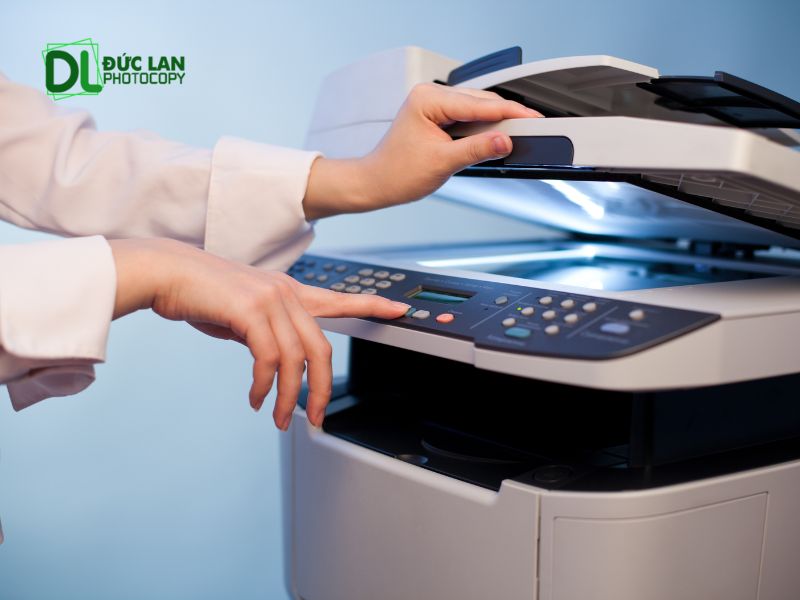
Quá trình bắt đầu khi bản gốc được đặt lên mặt kính. Máy quét hình ảnh thành tín hiệu số. Dữ liệu hình ảnh được ghi vào bộ nhớ tạm. Sau đó, máy chuyển dữ liệu vào ổ cứng để in hàng loạt hoặc sắp xếp. Nhiều dòng máy còn lưu lịch sử in, danh bạ quét và bản fax. Điều này có nghĩa dữ liệu lưu trên máy photocopy không chỉ là bản sao. Nó có thể gồm hợp đồng, bảng lương hoặc thông tin khách hàng.
Dữ liệu trên máy photocopy được lưu ở đâu và tồn tại bao lâu
Dữ liệu tạm trên máy photocopy thường nằm ở một số vị trí sau:
| Vị trí lưu trữ | Loại dữ liệu | Thời gian tồn tại |
| Ổ cứng máy photocopy | Bản sao tác vụ in, copy, scan, fax | Có thể kéo dài đến khi bị ghi đè hoặc xóa |
| Bộ nhớ RAM | Dữ liệu tác vụ đang xử lý | Mất khi tắt nguồn hoặc hoàn tất tác vụ |
| Bộ nhớ flash/NVRAM | Cấu hình, danh bạ, thông tin mạng | Tồn tại lâu dài đến khi đặt lại máy |
| Hộp thư người dùng | Tài liệu quét, bản in chờ | Tùy chính sách lưu, có thể không tự xóa |
Thời gian tồn tại phụ thuộc vào cấu hình. Một số máy tự xóa dữ liệu tạm sau mỗi tác vụ. Một số khác giữ dữ liệu cho đến khi ổ cứng đầy. Khi bạn xóa thông thường, dữ liệu vẫn có thể khôi phục bằng phần mềm chuyên dụng. Đây là lý do cần các biện pháp bảo mật máy photocopy chủ động.
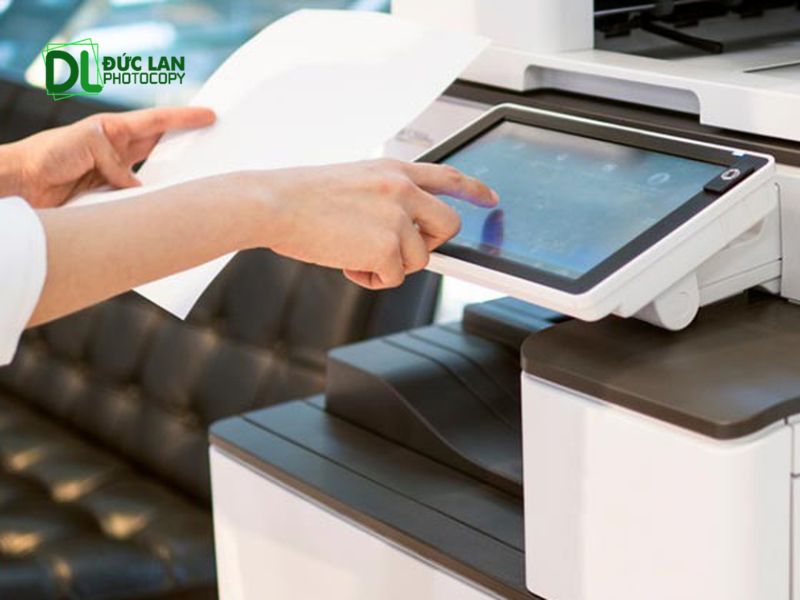
Rủi ro bảo mật dữ liệu khi dùng máy photocopy văn phòng
Máy photocopy không còn là thiết bị độc lập. Nhiều máy kết nối mạng văn phòng, Wi-Fi và dịch vụ đám mây. Sự tiện lợi đi kèm với rủi ro. Dữ liệu nhạy cảm có thể bị lộ nếu thiếu kiểm soát truy cập máy photocopy và bảo mật mạng máy văn phòng.
Vì sao máy photocopy có thể bị hack hoặc rò rỉ dữ liệu
Máy photocopy hiện đại có hệ điều hành riêng, dịch vụ mạng và cổng giao tiếp. Nhiều doanh nghiệp vẫn giữ mật khẩu quản trị mặc định. Firmware cũ có thể chứa lỗ hổng bảo mật. Kẻ tấn công có thể quét các cổng in, truy cập giao diện web hoặc chặn lưu lượng mạng. Một số máy còn bật sẵn giao thức FTP, Telnet hoặc SNMP không cần thiết. Đây là những cửa ngõ khiến việc chống hack máy photocopy trở nên khó khăn nếu không xử lý sớm.
Rò rỉ dữ liệu cũng đến từ người dùng nội bộ. Nhân viên có thể để quên bản gốc trên khay máy. Người ngoài có thể lấy tài liệu in ra khi không có ai trông coi. Nếu không có bảo mật in ấn, ai cũng có thể xem các tài liệu nhạy cảm.
Hậu quả khi dữ liệu tạm trên máy photocopy bị lộ
Hậu quả có thể nghiêm trọng hơn bạn nghĩ. Dữ liệu bị lộ có thể gồm thông tin khách hàng, bí mật kinh doanh hoặc hồ sơ nhân sự. Tổ chức có thể đối mặt với các khoản phạt theo quy định bảo vệ dữ liệu cá nhân. Uy tín thương hiệu cũng bị ảnh hưởng lâu dài. Trong một số ngành như y tế, tài chính, rò rỉ dữ liệu tạm trên máy photocopy còn kéo theo trách nhiệm pháp lý. Chính điều này khiến việc chủ động bảo vệ dữ liệu lưu trên máy photocopy trở nên cần thiết.
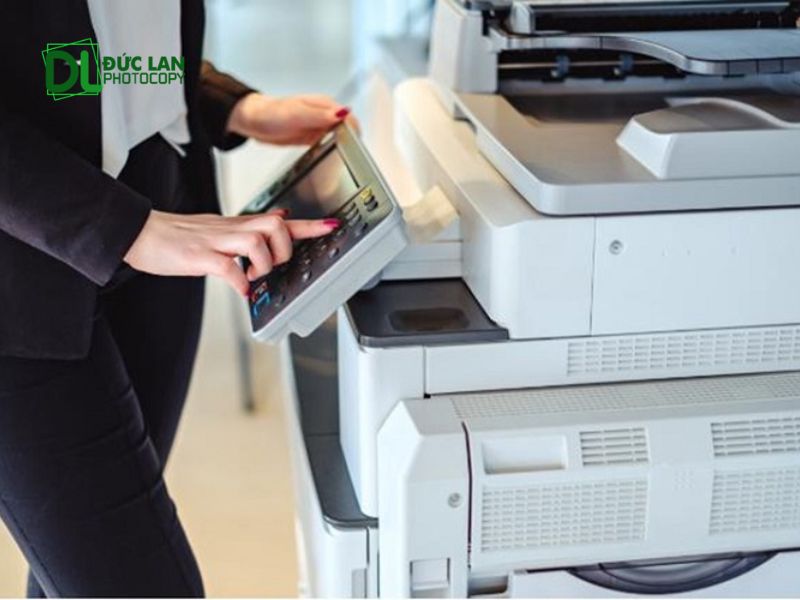
Mã hóa ổ cứng và xóa dữ liệu tạm trên máy photocopy
Một trong những lớp bảo vệ quan trọng là ngăn dữ liệu bị đọc trái phép ngay cả khi ổ cứng bị tháo ra. Mã hóa ổ cứng máy photocopy giúp biến dữ liệu thành dạng không đọc được nếu thiếu khóa giải mã. Kết hợp với xóa dữ liệu máy photocopy định kỳ, bạn giảm đáng kể rủi ro lưu trữ tàn dư.
Mã hóa ổ cứng máy photocopy là gì và cách thiết lập
Mã hóa ổ cứng là quá trình chuyển dữ liệu thành mã hóa bằng thuật toán như AES. Khi bật tính năng này, máy sẽ tạo khóa mã hóa. Nếu ai đó tháo ổ cứng máy photocopy và gắn vào thiết bị khác, họ không thể đọc nội dung. Cách thiết lập thường qua giao diện quản trị web hoặc màn hình cảm ứng của máy.
Các bước tham khảo gồm:
- Truy cập giao diện quản trị bằng địa chỉ IP của máy photocopy.
- Đăng nhập tài khoản quản trị viên và đổi mật khẩu mặc định.
- Tìm mục Security hoặc Hard Disk Encryption.
- Bật mã hóa dữ liệu máy photocopy và tạo khóa bảo mật.
- Lưu khóa ở nơi an toàn vì mất khóa có thể khiến dữ liệu không thể khôi phục.
Một số dòng máy yêu cầu khởi động lại để hoàn tất mã hóa. Bạn nên kiểm tra hướng dẫn riêng của nhà sản xuất để thiết lập đúng.
Thiết lập xóa dữ liệu sau mỗi tác vụ in hoặc copy
Tính năng tự động xóa dữ liệu tạm giúp hạn chế tàn dư. Máy sẽ ghi đè dữ liệu tạm bằng chuỗi ký tự ngẫu nhiên sau mỗi lệnh copy, in hoặc scan. Bạn có thể bật tính năng này trong mục Job Overwrite hoặc Auto Erase Memory. Một số máy cho phép chọn số lần ghi đè từ một đến ba lần. Mức ba lần thường chậm hơn nhưng an toàn hơn cho tài liệu nhạy cảm. Điều này giúp dữ liệu lưu trên máy photocopy không tồn tại lâu hơn mức cần thiết.
Làm thế nào để xóa dữ liệu khỏi máy photocopy định kỳ
Ngoài xóa sau mỗi tác vụ, bạn cần lên lịch xóa dữ liệu máy photocopy định kỳ. Các dòng máy doanh nghiệp thường có mục Erase All Data hoặc Format HDD. Bạn có thể chọn xóa toàn bộ ổ cứng hoặc chỉ xóa dữ liệu tác vụ. Một số máy cho phép đặt lịch vào cuối tuần hoặc ngoài giờ làm việc để tránh gián đoạn.
Bạn cũng nên kết hợp với chính sách lưu trữ tài liệu. Nếu máy không cần giữ bản quét lâu dài, hãy tắt tính năng lưu hộp thư. Việc xóa dữ liệu thủ công thường không triệt để. Dùng tính năng ghi đè có sẵn của máy mới giúp loại bỏ dữ liệu tạm trên máy photocopy hiệu quả hơn.
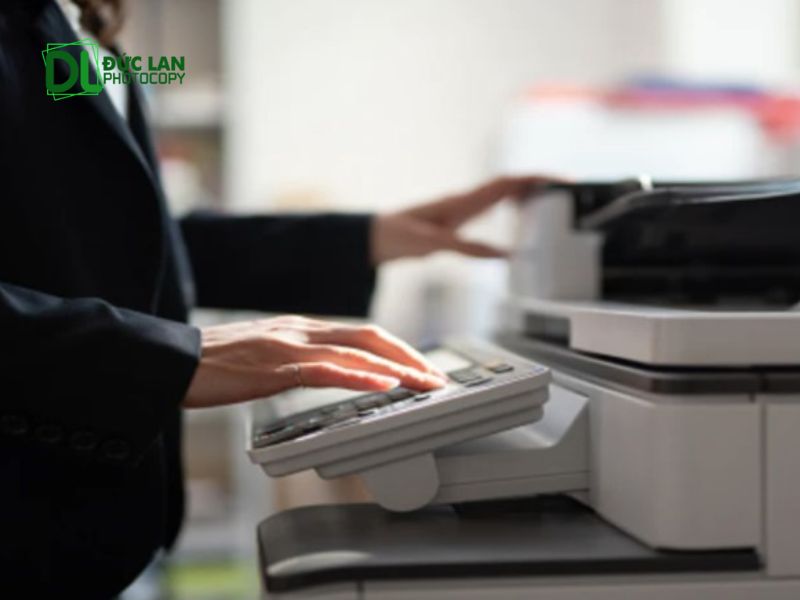
Kiểm soát truy cập máy photocopy bằng mật khẩu và xác thực
Không phải ai trong văn phòng cũng cần dùng máy photocopy. Ngay cả khi cần, không phải ai cũng nên truy cập mọi tính năng. Kiểm soát truy cập máy photocopy giúp bạn giới hạn người dùng và bảo vệ tài liệu nhạy cảm. Đây là lớp bảo mật cơ bản nhưng thường bị bỏ qua.
Cách đặt mật khẩu cho máy photocopy
Bước đầu tiên là thay mật khẩu quản trị mặc định. Mật khẩu mặc định thường dễ đoán hoặc được công bố trên mạng. Bạn nên tạo mật khẩu mạnh gồm chữ hoa, chữ thường, số và ký tự đặc biệt. Truy cập giao diện quản trị và tìm mục Admin Password hoặc Device Management. Đặt lại mật khẩu cho cả giao diện web và màn hình máy. Nếu máy hỗ trợ nhiều tài khoản, hãy tạo tài khoản riêng cho từng quản trị viên.
Dùng mã PIN, thẻ nhân viên và xác thực mạng để ngăn truy cập trái phép
Ngoài mật khẩu quản trị, bạn nên bật xác thực người dùng cho mọi tác vụ. Các phương thức phổ biến gồm:
- Mã PIN: người dùng nhập mã cá nhân tại bàn phím máy.
- Thẻ nhân viên: máy tích hợp đầu đọc thẻ RFID hoặc thẻ từ.
- Xác thực mạng: máy kết nối với Active Directory, LDAP hoặc dịch vụ xác thực tập trung.
Khi bật xác thực mạng, nhân viên đăng nhập bằng tài khoản công ty. Điều này giúp bạn theo dõi ai đã in, copy hay scan tài liệu nào. Nó cũng ngăn người lạ dùng máy khi không có tài khoản hợp lệ.
Phân quyền người dùng để bảo vệ tài liệu nhạy cảm
Không phải tài liệu nào cũng dành cho mọi nhân viên. Tính năng phân quyền cho phép bạn giới hạn chức năng theo vai trò. Ví dụ, nhân viên kế toán có thể in màu và scan, còn thực tập sinh chỉ được copy đen trắng. Một số máy còn cho phép chặn in từ các ứng dụng nhất định. Bạn có thể tạo nhóm người dùng và gán quyền riêng. Điều này giúp bảo mật in ấn theo từng cấp độ nhạy cảm.
Một lưu ý nữa là nên tắt tính năng in trực tiếp từ USB nếu không cần thiết. Cổng USB có thể là đường lây nhiễm mã độc hoặc lấy cắp dữ liệu. Kiểm soát truy cập máy photocopy càng chi tiết, rủi ro rò rỉ càng giảm.
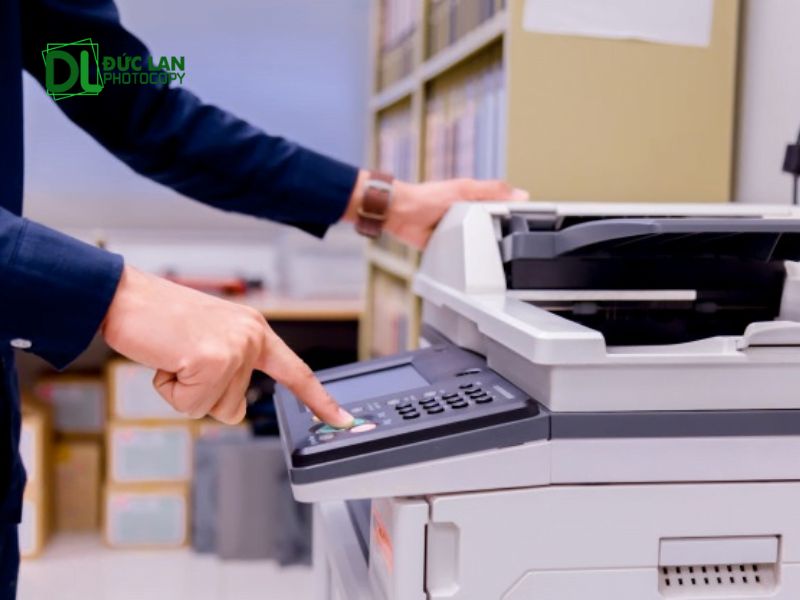
Bảo mật kết nối mạng và chống hack máy photocopy
Máy photocopy kết nối mạng văn phòng là một thiết bị đầu cuối. Nếu không bảo vệ, nó có thể trở thành cổng vào hệ thống nội bộ. Chống hack máy photocopy cần bắt đầu từ bảo mật mạng máy văn phòng. Bạn nên coi máy photocopy như một máy chủ nhỏ, không phải thiết bị văn phòng vô hại.
Bảo vệ máy photocopy khỏi tấn công qua Wi-Fi và mạng văn phòng
Nếu máy hỗ trợ Wi-Fi, hãy cân nhắc tắt khi không dùng. Kết nối có dây qua mạng LAN nội bộ thường ít rủi ro hơn. Nếu cần Wi-Fi, hãy dùng mạng riêng cho thiết bị văn phòng với mật khẩu mạnh. Tách máy photocopy vào một VLAN riêng để giới hạn lan truyền nếu bị xâm nhập. Bạn cũng nên bật lọc địa chỉ IP để chỉ cho phép dải mạng văn phòng truy cập máy. Tắt các giao thức in không cần thiết như IPP, LPD hoặc FTP giúp giảm bề mặt tấn công.
Cập nhật firmware và tắt dịch vụ không cần thiết
Firmware cũ là một nguyên nhân phổ biến khiến máy photocopy bị hack. Nhà sản xuất thường phát hành bản vá lỗ hổng bảo mật. Bạn nên kiểm tra và cập nhật firmware định kỳ. Việc này có thể thực hiện qua giao diện quản trị hoặc nhờ đơn vị bảo trì. Đồng thời, hãy rà soát các dịch vụ đang bật trên máy. Một số dịch vụ như Telnet, FTP, SNMP và Bonjour ít khi cần thiết. Tắt chúng giúp chống hack máy photocopy từ xa hiệu quả hơn. Nếu cần quản lý từ xa, hãy dùng giao thức mã hóa như HTTPS hoặc IPsec.
Chống hack máy photocopy từ xa bằng tường lửa và giám sát
Đặt máy photocopy sau tường lửa của văn phòng. Tường lửa giúp chặn truy cập trái phép từ bên ngoài. Bạn có thể thiết lập quy tắc chỉ cho phép truy cập từ các cổng và địa chỉ cần thiết. Bên cạnh đó, hãy bật nhật ký hệ thống và gửi về máy chủ giám sát. Nhật ký ghi lại các lần đăng nhập, thay đổi cấu hình và tác vụ bất thường. Khi có dấu hiệu tấn công, đội ngũ IT có thể phản ứng kịp thời. Việc giám sát liên tục là một phần của bảo mật mạng máy văn phòng.
Quy trình in và copy an toàn cho văn phòng
Kỹ thuật bảo mật chỉ là một nửa. Quy trình sử dụng đúng cũng giúp giảm rò rỉ dữ liệu. Bạn nên xây dựng thói quen in và copy an toàn cho toàn văn phòng. Điều này đặc biệt quan trọng với tài liệu nhạy cảm.
Sử dụng tính năng in theo mã bảo mật và xác nhận tại máy
Tính năng Secure Print hoặc Private Print cho phép bạn gửi lệnh in từ máy tính nhưng tài liệu chưa ra ngay. Máy photocopy giữ lệnh trong bộ nhớ chờ. Bạn cần đến máy và nhập mã PIN hoặc quẹt thẻ để xác nhận. Lúc này tài liệu mới được in ra. Cách này ngăn tài liệu in ra khi bạn chưa kịp đến máy. Nó cũng giúp hạn chế người khác vô tình nhặt nhầm bản in. Bạn nên bật mặc định cho các phòng ban xử lý dữ liệu nhạy cảm.
Hạn chế lưu tài liệu nhạy cảm khi in và copy
Máy photocopy có thể lưu bản sao tài liệu trên ổ cứng để phục vụ in nhanh. Bạn nên tắt tính năng lưu trữ tài liệu nếu không cần. Với tài liệu mật, hãy chọn chế độ scan trực tiếp tới email cá nhân hoặc thư mục riêng. Tránh lưu vào hộp thư công cộng trên máy. Khi copy tài liệu nhạy cảm, hãy lấy bản gốc và bản sao ngay sau khi hoàn tất. Đừng để tài liệu trên khay máy hoặc mặt kính. Những thói quen nhỏ này giúp bảo mật in ấn chặt chẽ hơn.
Xây dựng chính sách bảo mật dữ liệu máy photocopy cho tổ chức
Công nghệ chỉ phát huy khi con người tuân thủ. Một chính sách rõ ràng giúp mọi nhân viên hiểu trách nhiệm của mình. Bạn nên đưa bảo mật máy photocopy vào quy trình an toàn thông tin chung của tổ chức.
Đào tạo nhân viên về bảo mật in ấn và photocopy
Nhiều sự cố rò rỉ đến từ lỗi vô ý. Nhân viên có thể để quên bản gốc trên máy hoặc chia sẻ mã PIN. Đào tạo định kỳ giúp nâng cao nhận thức. Nội dung nên gồm cách nhận diện tài liệu nhạy cảm, cách dùng tính năng in an toàn và cách báo cáo sự cố. Bạn cũng nên hướng dẫn nhân viên không lưu tài liệu vào hộp thư công cộng. Khi mọi người hiểu rủi ro, họ sẽ chủ động hơn trong bảo mật in ấn.
Quy định sử dụng, lưu trữ và xử lý tài liệu tại máy photocopy
Chính sách nên quy định rõ ai được phép dùng máy, dùng vào việc gì. Bạn có thể yêu cầu mọi tài liệu in ra phải được thu hồi ngay. Tài liệu hủy nên cho vào máy hủy giấy chéo thay vì bỏ thùng rác thường. Với tài liệu lưu trên máy, hãy đặt thời gian xóa tự động. Ví dụ, hộp thư quét chỉ giữ tài liệu trong 24 giờ. Các quy định này nên được lãnh đạo phê duyệt và phổ biến rộng rãi. Chính sách càng cụ thể, việc tuân thủ càng dễ đo lường.
Bảo mật dữ liệu khi thanh lý hoặc trả máy photocopy
Khi hết vòng đời sử dụng, máy photocopy có thể mang theo một lượng lớn dữ liệu. Nhiều doanh nghiệp chỉ lau bụi rồi bán hoặc trả máy. Điều này vô tình để lộ dữ liệu lưu trên máy photocopy cho bên thứ ba. Cách xóa ổ cứng máy photocopy khi thanh lý cần được thực hiện cẩn thận.
Nên làm gì khi thanh lý máy photocopy để bảo mật dữ liệu
Trước khi bán hoặc trả máy, bạn cần xác định tất cả vị trí lưu trữ còn hoạt động. Hãy sao lưu dữ liệu cần thiết nếu vẫn cần dùng. Sau đó, đăng nhập giao diện quản trị để xóa toàn bộ danh bạ, cấu hình và hộp thư. Một số máy có tùy chọn Erase All Data hoặc Initialize All Settings. Bạn nên thực hiện quy trình này khi máy vẫn còn hoạt động. Nếu máy đã hỏng, việc tháo ổ cứng ra là bắt buộc.
Tiêu hủy hoặc xóa sạch ổ cứng máy photocopy trước khi bán hoặc trả máy
Xóa dữ liệu bằng lệnh thường chưa đủ an toàn. Dữ liệu vẫn có thể được khôi phục bằng công cụ chuyên dụng. Bạn nên dùng phần mềm xóa ổ cứng theo chuẩn ghi đè nhiều lần. Một số chuẩn phổ biến là DoD 5220.22-M hoặc phương pháp ghi đè 3 lần. Nếu ổ cứng chứa dữ liệu cực nhạy, hãy cân nhắc tiêu hủy vật lý. Cách mạnh tay hơn là phá hủy hoặc khử từ ổ cứng. Với máy thuê ngoài, bạn nên yêu cầu đơn vị cho thuê cung cấp cam kết xóa dữ liệu. Giữ biên bản bàn giao có ghi rõ tình trạng ổ cứng để làm bằng chứng.
Một số nhà cung cấp dịch vụ có chương trình thu hồi ổ cứng và cấp chứng nhận tiêu hủy. Bạn nên ưu tiên phương án này cho máy chứa nhiều dữ liệu nhân sự, tài chính. Đây là bước cuối cùng trong vòng đời bảo mật máy photocopy.
Kết luận
Bảo mật dữ liệu khi dùng máy photocopy không phải là việc làm một lần. Nó cần sự phối hợp giữa công nghệ, quy trình và con người. Bạn nên bắt đầu từ việc hiểu máy lưu dữ liệu ở đâu. Sau đó, bật mã hóa ổ cứng, xóa dữ liệu tạm và kiểm soát truy cập. Đừng quên bảo vệ kết nối mạng và xây dựng chính sách rõ ràng. Cuối cùng, hãy xóa sạch ổ cứng trước khi thanh lý hoặc trả máy.
Chúng tôi hy vọng bài viết giúp bạn có kế hoạch rõ ràng để bảo vệ dữ liệu văn phòng. Nếu bạn cần thêm hướng dẫn về bảo mật máy photocopy, hãy tiếp tục theo dõi những chia sẻ tiếp theo từ chúng tôi.

