

Mục lục nội dung:
Bạn đang cần cách in hai mặt trên máy Ricoh để tiết kiệm giấy và tạo tài liệu chuyên nghiệp? Nhiều dòng máy photocopy Ricoh hỗ trợ in đảo mặt tự động, nhưng không phải ai cũng biết cài đặt đúng trong driver. Bài viết này sẽ hướng dẫn bạn từng bước từ kiểm tra máy, cài đặt trên Windows và macOS đến cách in thủ công khi máy không có chế độ duplex. Đức Lan cũng đề cập cách xử lý các lỗi thường gặp để bạn không phải mất thời gian mò mẫm.
Trước khi in hai mặt trên máy Ricoh cần kiểm tra gì
Trước khi bắt tay vào in, bạn nên dành vài phút kiểm tra máy và giấy. Việc này giúp hạn chế tối đa tình trạng kẹt giấy, bản in bị ngược hoặc lệnh in không thực hiện được.
Máy Ricoh có hỗ trợ in hai mặt tự động không?
Không phải dòng máy Ricoh nào cũng có sẵn bộ phận đảo giấy tự động. Bạn có thể kiểm tra nhanh bằng hai cách. Cách thứ nhất là xem trên thân máy hoặc sách hướng dẫn, tìm thông số Duplex Unit hoặc Auto Duplex. Cách thứ hai là mở hộp thoại in trên máy tính, vào Properties hoặc Printing Preferences của driver Ricoh. Nếu trong tab Layout hoặc Finishing có mục Print on Both Sides, Two-Sided hoặc Duplex thì máy đã hỗ trợ in hai mặt tự động.
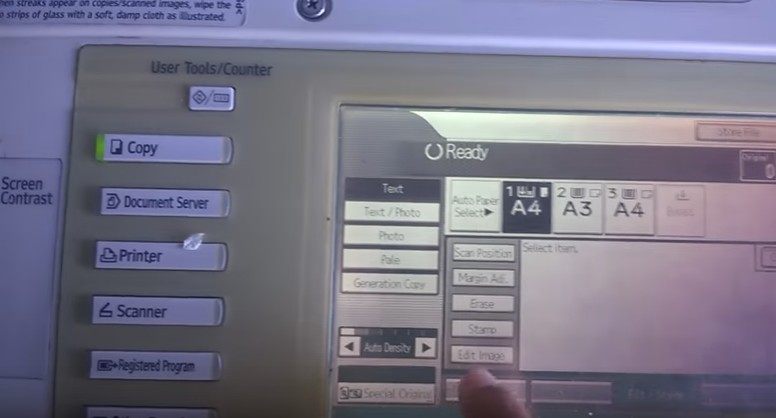
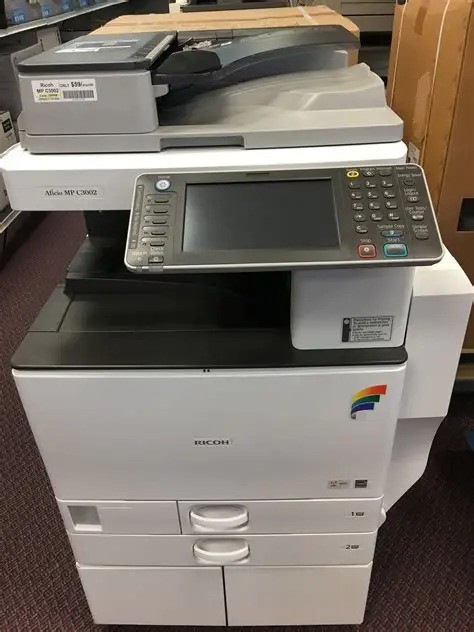
Một số dòng phổ biến như Ricoh MP C3503, MP 2555, IM C3000 thường được trang bị sẵn tính năng này. Với máy không có tùy chọn duplex, bạn vẫn có thể in hai mặt thủ công. Đức Lan sẽ hướng dẫn chi tiết ở phần sau.
Chuẩn bị giấy A4 và khay giấy đúng cách trước khi in
Giấy in ảnh hưởng trực tiếp đến chất lượng bản in hai mặt. Bạn nên chọn giấy A4 có định lượng từ 70 đến 90 gsm. Giấy quá mỏng dễ bị nhăn hoặc kẹt khi đi qua bộ phận đảo mặt. Giấy quá dày có thể không bám tốt vào trục lăn.
Hãy kiểm tra khay giấy trước khi in. Lấy xấp giấy ra, xóc nhẹ cho các tờ rời nhau rồi đặt lại ngay ngắn. Chỉnh thanh chặn giấy trong khay ôm sát xấp giấy. Việc này giúp máy nạp giấy đều hơn, giảm nguy cơ kéo nhiều tờ cùng lúc. Nếu bạn in số lượng lớn, nên chia nhỏ từng đợt khoảng 50 đến 100 tờ để máy hoạt động ổn định.
Cách cài đặt chế độ in hai mặt trong driver Ricoh trên Windows
Trên Windows, cài đặt in 2 mặt Ricoh chủ yếu thực hiện qua hộp thoại Properties của driver. Các bước có thể thay đổi đôi chút tùy phiên bản driver, nhưng về cơ bản bạn sẽ tìm thấy tùy chọn duplex trong tab Layout hoặc Finishing.
Mở Properties trong hộp thoại in để vào cài đặt driver Ricoh
Khi bạn nhấn Ctrl + P để in từ Word, Excel, PDF hay trình duyệt, hộp thoại in sẽ hiện ra. Hãy chọn đúng máy Ricoh trong danh sách máy in. Sau đó nhấn vào nút Properties hoặc Printer Properties nằm ngay cạnh tên máy. Một cửa sổ mới của driver Ricoh sẽ mở ra. Toàn bộ thiết lập in hai mặt sẽ được thực hiện trong cửa sổ này.
Nếu bạn muốn thay đổi cài đặt mặc định cho mọi lần in sau, có thể vào Control Panel > Devices and Printers, nhấn chuột phải vào máy Ricoh, chọn Printing Preferences. Giao diện cũng tương tự như khi mở từ hộp thoại in.
Bật chế độ Duplex và chọn chiều lật giấy Long Edge hoặc Short Edge
Trong cửa sổ driver Ricoh, bạn hãy tìm tab Layout hoặc Finishing. Tại đây sẽ có mục Print on Both Sides hoặc Duplex. Bạn chọn Open to Left hoặc Long Edge để lật giấy theo chiều dài. Chọn Open to Top hoặc Short Edge để lật giấy theo chiều ngang.
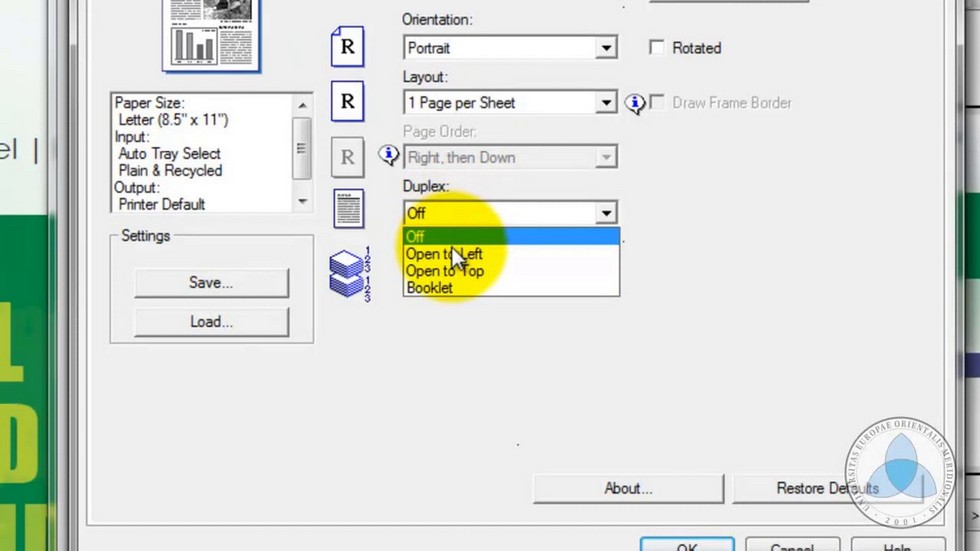
Đối với tài liệu in dọc khổ A4 thông thường, bạn nên chọn Long Edge. Cách lật này giúp hai mặt trang không bị đảo ngược khi đọc. Với tài liệu in ngang như bảng tính hoặc slide, hãy chọn Short Edge để lật giấy như cuốn lịch. Sau khi chọn xong, nhấn OK để lưu cài đặt rồi quay lại hộp thoại in và bấm Print.
Hướng dẫn in hai mặt trên máy photocopy Ricoh MP C3503
Dòng Ricoh MP C3503 thường dùng driver PCL6 hoặc RPCS. Khi mở Properties, bạn chọn tab Detailed Settings hoặc biểu tượng Menu. Tìm mục Edit trong phần Job Type. Tại cửa sổ chi tiết, bạn tìm dòng 2 Sided hoặc Duplex. Chọn Long Edge hoặc Short Edge tùy nhu cầu. Một số phiên bản driver hiển thị ngay tùy chọn Two-Sided trong tab Setup mà không cần vào menu con.
Sau khi cài đặt, bạn nên in thử một trang để kiểm tra chiều lật. Nếu mặt sau bị ngược, hãy quay lại đổi từ Long Edge sang Short Edge hoặc ngược lại.
Cài đặt in hai mặt cho máy Ricoh MP 2555
Với máy Ricoh MP 2555, trình điều khiển thường có giao diện trực quan hơn. Bạn mở Printing Preferences từ hộp thoại in. Trong tab Setup hoặc Layout, tìm mục Duplex. Tích chọn Duplex rồi chọn Long Edge nếu in dọc hoặc Short Edge nếu in ngang. Một số máy tại văn phòng có thể bị khóa chế độ duplex bởi quản trị viên. Khi đó bạn cần liên hệ người quản lý thiết bị để được mở quyền.
Cài đặt in hai mặt cho máy Ricoh IM C3000
Dòng máy Ricoh IM C3000 sử dụng driver mới với giao diện hiện đại. Khi vào Properties, bạn chuyển sang tab Layout. Tìm mục Print on Both Sides. Tích chọn Yes hoặc On. Sau đó chọn Short Edge hoặc Long Edge trong danh sách kế bên. Nếu không thấy mục này, hãy tìm trong tab Finishing hoặc biểu tượng bánh răng. Driver IM C3000 còn cho phép lưu cấu hình thành preset riêng. Bạn có thể đặt tên preset là In hai mặt A4 để dùng lại cho các lần sau.
Cách in hai mặt trên máy Ricoh trong macOS
Người dùng Mac cũng có thể hướng dẫn in hai mặt Ricoh dễ dàng mà không cần cài đặt thêm phần mềm. Hệ điều hành macOS hỗ trợ tùy chọn in hai mặt cho hầu hết các dòng máy Ricoh có chức năng duplex.
Mở Layout trong lựa chọn in trên macOS
Khi mở hộp thoại in trên macOS bằng Command + P, bạn sẽ thấy một menu thả xuống nằm dưới tên máy in. Theo mặc định, menu này hiển thị mục Layout hoặc Paper Handling. Hãy nhấn vào menu đó và chọn Layout. Đây là nơi chứa các tùy chọn liên quan đến in hai mặt.
Chọn Two-Sided và chiều lật phù hợp
Trong phần Layout, bạn tìm mục Two-Sided. Nếu máy Ricoh của bạn hỗ trợ duplex tự động, tùy chọn này sẽ hiển thị là Long-Edge binding hoặc Short-Edge binding. Hãy chọn Long-Edge binding cho tài liệu in dọc để lật giấy theo chiều dài. Chọn Short-Edge binding cho tài liệu in ngang để lật giấy theo chiều rộng.
Nếu mục Two-Sided không xuất hiện, có thể máy chưa được nhận đúng driver. Bạn nên tải driver chính hãng từ trang hỗ trợ của Ricoh cho dòng máy cụ thể. Sau khi cài đặt, khởi động lại máy Mac và máy in rồi thử lại.
Cách in hai mặt thủ công trên máy Ricoh khi không có chế độ duplex
Không phải máy Ricoh nào cũng có sẵn bộ đảo giấy. Nếu máy của bạn không hỗ trợ in hai mặt tự động Ricoh, bạn vẫn có thể in hai mặt bằng cách thủ công ngay trên các ứng dụng văn phòng.
In trang lẻ trước rồi in trang chẵn trong Word
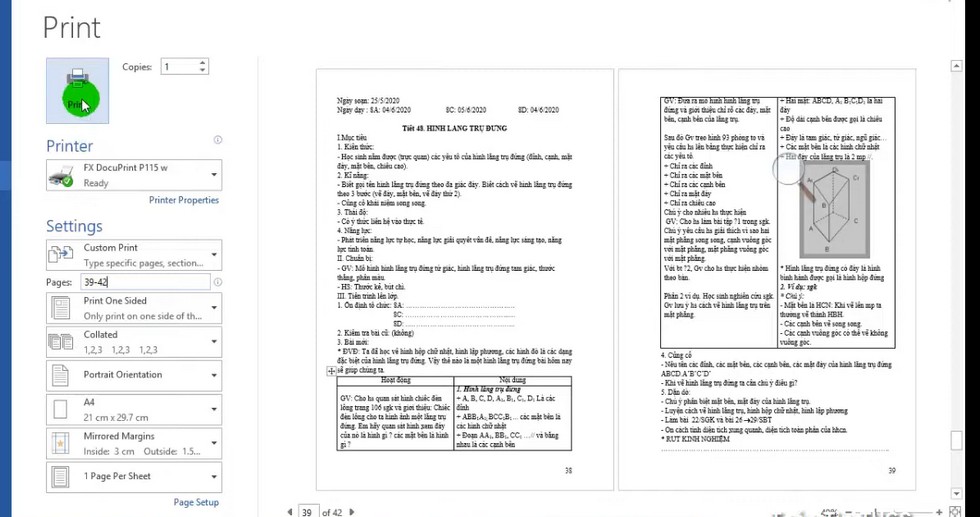
Trong Microsoft Word, bạn mở hộp thoại in bằng Ctrl + P. Tìm mục Print All Pages nằm dưới tên máy in. Nhấn vào đó và chọn Only Print Odd Pages. Bạn in toàn bộ trang lẻ ra trước. Sau khi in xong, lấy xấp giấy ra, lật ngược lại và đặt vào khay giấy. Chiều lật sẽ phụ thuộc vào máy in. Với máy in trang úp xuống, bạn lật xấp giấy theo chiều ngang rồi đặt úp mặt đã in xuống dưới. Quay lại Word, trong mục Print All Pages chọn Only Print Even Pages. Nhấn Print để hoàn tất.
Bạn nên in thử vài trang đầu trước khi in số lượng lớn. Việc này giúp xác định đúng chiều lật giấy, tránh lãng phí.
Hướng dẫn lật giấy đúng chiều khi in thủ công từ PDF
Khi in PDF từ Adobe Acrobat hoặc trình đọc PDF khác, bạn cũng có thể chọn in trang lẻ rồi trang chẵn. Trong hộp thoại in, tìm mục Pages to Print hoặc Subset. Chọn Odd pages only để in trang lẻ. Sau khi in, kiểm tra xếp giấy trước khi đặt lại vào khay.
Với máy Ricoh in mặt chữ ngửa lên trên, bạn cần xoay xấp giấy 180 độ rồi đặt nguyên chiều vào khay. Với máy in mặt chữ úp xuống, bạn lật xấp giấy theo trục ngang rồi đặt vào khay. Cách chính xác nhất là in thử hai trang đầu. Nếu mặt sau bị ngược, bạn chỉ cần đổi chiều lật giấy ở lần in tiếp theo.
Cách chỉnh chiều lật giấy khi in hai mặt trên máy Ricoh
Chiều lật giấy là yếu tố quan trọng quyết định bản in hai mặt có đọc được hay không. Chọn sai chiều lật khiến mặt sau bị đảo ngược, gây khó chịu cho người đọc.
Chọn lật theo chiều dọc hay chiều ngang để tránh bản in bị ngược
Quy tắc chung rất dễ nhớ. Với tài liệu in dọc khổ A4, hãy chọn Long Edge hoặc Long-Edge binding. Với tài liệu in ngang như slide thuyết trình, bảng tính, hãy chọn Short Edge hoặc Short-Edge binding. Long Edge nghĩa là lật giấy theo cạnh dài. Short Edge nghĩa là lật giấy theo cạnh ngắn.
Nếu bạn chọn Long Edge cho tài liệu in ngang, mặt sau sẽ bị lộn ngược. Ngược lại, chọn Short Edge cho tài liệu in dọc cũng tạo ra bản in khó đọc. Hãy luôn kiểm tra bản in thử trước khi in toàn bộ tài liệu dài.
Mẹo tránh kẹt giấy khi in hai mặt với giấy A4
Kẹt giấy là lỗi thường gặp khi in hai mặt. Để hạn chế, bạn nên dùng giấy A4 mới, khô ráo và phẳng. Tránh dùng giấy đã in một mặt hoặc giấy bị ẩm. Giấy cũ thường cong vênh, dễ bị hút nhiều tờ cùng lúc. Bạn cũng nên vệ sinh khay giấy và trục lăn định kỳ. Bụi giấy bám lâu ngày làm giảm độ bám, khiến máy kéo giấy không đều.
Khi in số lượng lớn, hãy giảm bớt số tờ trong khay. Không nên nhồi đầy khay tối đa. Việc chừa khoảng trống giúp giấy có không gian di chuyển, giảm áp lực lên bộ phận nạp giấy.
Khắc phục lỗi không in hai mặt được trên máy Ricoh
Nhiều người gặp tình huống đã chọn đúng cài đặt nhưng máy vẫn không in hai mặt. Dưới đây là những nguyên nhân phổ biến và cách xử lý.
Tại sao máy Ricoh không in hai mặt được?
Nguyên nhân đầu tiên thường là do máy không có bộ phận đảo giấy tự động. Bạn có thể kiểm tra bằng cách vào driver và tìm tùy chọn Duplex. Nếu không thấy, máy của bạn không hỗ trợ in hai mặt tự động. Nguyên nhân thứ hai là do driver chưa được cài đặt đúng phiên bản. Driver cũ hoặc driver gốc của Windows có thể không hiển thị đầy đủ chức năng của máy Ricoh. Bạn nên tải driver chính hãng từ trang nhà sản xuất, chọn đúng model máy và hệ điều hành.
Không thấy tùy chọn in hai mặt trong driver phải làm gì?
Khi không thấy tùy chọn in hai mặt, trước tiên bạn hãy kiểm tra xem máy in đang dùng driver nào. Vào Devices and Printers, nhấn chuột phải vào máy Ricoh, chọn Printer Properties. Xem mục Driver có phải là driver Ricoh chính hãng không. Nếu đang dùng driver chung như Microsoft IPP Class Driver, bạn cần gỡ và cài lại driver từ nhà sản xuất.
Sau khi cài đúng driver, khởi động lại máy tính và máy in. Nếu vẫn không thấy, hãy kiểm tra bộ phận đảo giấy của máy. Một số dòng Ricoh cho phép tháo rời bộ duplex để bảo trì. Nếu bộ phận này bị tháo ra hoặc lỏng kết nối, tùy chọn duplex sẽ bị ẩn trong driver.
Máy không nhận lệnh duplex dù đã chọn đúng cài đặt
Trường hợp bạn đã chọn Print on Both Sides nhưng máy vẫn in một mặt, có thể do xung đột giữa cài đặt của ứng dụng và driver. Hãy kiểm tra lại trong hộp thoại in của ứng dụng. Một số ứng dụng có tùy chọn in riêng ghi đè lên cài đặt driver. Đảm bảo rằng trong ứng dụng không chọn Print One Sided hoặc Manual Duplex.
Nếu sự cố vẫn tiếp diễn, hãy thử đặt lại cài đặt driver về mặc định. Trong Printing Preferences, tìm nút Restore Defaults hoặc Reset. Sau đó cấu hình lại chế độ duplex từ đầu. Với máy in mạng tại văn phòng, quản trị viên có thể đã giới hạn quyền in hai mặt. Bạn nên liên hệ người quản lý để kiểm tra chính sách in.
Kết luận
In hai mặt trên máy Ricoh không quá phức tạp nếu bạn nắm được các bước chính. Hãy luôn kiểm tra máy có hỗ trợ duplex tự động hay không trước khi cài đặt. Trên Windows, bạn vào Properties, chọn chế độ in hai mặt trong tab Layout hoặc Finishing. Trên macOS, bạn dùng mục Layout và chọn Two-Sided. Với máy không hỗ trợ tự động, hãy in trang lẻ trước rồi in trang chẵn theo hướng dẫn thủ công.
Chọn đúng chiều lật giấy Long Edge hay Short Edge giúp bản in không bị ngược. Chuẩn bị giấy tốt và giữ khay giấy sạch sẽ giúp giảm kẹt giấy. Nếu gặp lỗi không in hai mặt được, hãy kiểm tra driver, bộ phận đảo giấy và cài đặt của ứng dụng. Đức Lan hy vọng bạn có thể áp dụng ngay những hướng dẫn này để làm việc hiệu quả hơn với chiếc máy Ricoh của mình.

