

Mục lục nội dung:
Bạn đang cần photo một bộ tài liệu gấp thì màn hình cảm ứng máy photocopy Ricoh bị đơ, không còn phản hồi dù đã chạm nhiều lần. Đây là sự cố phổ biến, gây gián đoạn công việc nhưng đa phần đều có thể xử lý được ngay tại văn phòng. Bài viết này sẽ giúp bạn hiểu rõ nguyên nhân khiến màn hình Ricoh bị đơ. Đồng thời, Đức Lan cung cấp quy trình khắc phục chi tiết từ đơn giản đến chuyên sâu, giúp bạn nhanh chóng đưa máy trở lại hoạt động ổn định.
Tại sao màn hình cảm ứng máy photocopy Ricoh bị đơ và không phản hồi?
Màn hình cảm ứng là bộ phận tiếp nhận mọi thao tác lệnh từ người dùng. Khi bộ phận này ngừng phản hồi, máy photocopy Ricoh gần như tê liệt hoàn toàn. Có nhiều nguyên nhân khác nhau dẫn đến tình trạng này. Việc xác định đúng nguyên nhân gốc rễ sẽ giúp bạn chọn được cách khắc phục phù hợp và triệt để nhất. Dưới đây là các nhóm nguyên nhân phổ biến mà kỹ thuật viên thường gặp trong quá trình sửa chữa.
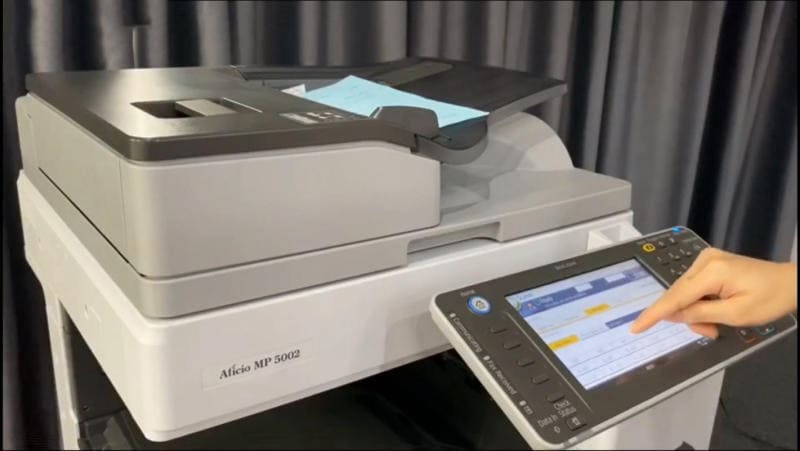
Lỗi phần mềm tạm thời và quá tải bộ nhớ
Hệ điều hành của máy photocopy Ricoh cũng giống như một chiếc máy tính. Trong quá trình hoạt động liên tục, bộ nhớ đệm (RAM) có thể bị đầy do xử lý quá nhiều tác vụ cùng lúc. Ví dụ, bạn gửi một file scan có dung lượng lớn trong khi máy đang in ấn liên tục. Lúc này, hệ thống có thể bị treo, dẫn đến việc màn hình máy photocopy bị treo hoặc cảm ứng không phản hồi.
Xung đột giữa các tiến trình xử lý nền cũng là một thủ phạm thường gặp. Khi một lệnh in bị lỗi hoặc kẹt trong hàng đợi, nó có thể chiếm dụng toàn bộ tài nguyên hệ thống. Hậu quả là giao diện người dùng trên màn hình cảm ứng không được ưu tiên xử lý, gây ra cảm giác máy bị đơ cứng.
Bụi bẩn và hơi ẩm trên bề mặt cảm ứng
Môi trường văn phòng thường có nhiều bụi giấy, bụi mịn và đôi khi là hơi ẩm. Các loại màn hình cảm ứng của Ricoh thường sử dụng công nghệ cảm ứng điện trở hoặc điện dung. Nếu bề mặt màn hình bị bao phủ bởi một lớp bụi bẩn dày, lớp màng này sẽ cản trở tín hiệu từ ngón tay bạn đến tấm cảm biến.
Ngoài ra, nếu tay bạn bị ướt hoặc dính dầu mỡ khi chạm vào, màn hình có thể nhận diện sai tọa độ. Dầu mỡ bám lâu ngày tạo thành màng mờ trên kính, làm giảm độ nhạy đáng kể. Vệ sinh màn hình cảm ứng máy photocopy thường xuyên là cách đơn giản để phòng ngừa tình trạng liệt cảm ứng cục bộ.
Cáp kết nối lỏng hoặc bo mạch cảm ứng gặp sự cố
Màn hình cảm ứng không hoạt động độc lập. Nó kết nối với bo mạch chủ của máy thông qua các dải cáp mềm (flex cable) hoặc cổng kết nối chuyên dụng. Trong quá trình sử dụng lâu ngày, độ rung động từ khối máy (khi in ấn, đảo giấy) có thể làm lỏng các jack cắm này. Khi cáp tín hiệu bị lỏng, màn hình có thể vẫn sáng đèn nền nhưng không nhận tín hiệu chạm hoặc hiển thị sai lệch.
Trường hợp nghiêm trọng hơn là bo mạch điều khiển cảm ứng (Touch Panel Controller) bị hỏng linh kiện. Điều này thường xảy ra do nguồn điện không ổn định, chập chờn hoặc do tuổi thọ linh kiện đã đến giới hạn. Nếu nghi ngờ hỏng phần cứng, bạn nên nhờ đến đội ngũ kỹ thuật có chuyên môn kiểm tra.
Lỗi firmware và xung đột phần mềm từ thiết bị ngoại vi
Firmware là phần mềm nền quản lý mọi hoạt động của máy. Nếu bạn đang sử dụng phiên bản firmware cũ có lỗi (bug), máy có thể gặp trục trặc ở mô-đun điều khiển màn hình. Một bản cập nhật firmware không thành công (do mất điện giữa chừng) cũng có thể khiến máy khởi động bị treo logo Ricoh.
Bên cạnh đó, các thiết bị ngoại vi kết nối vào máy như thẻ nhớ USB lạ, ổ cứng rời hoặc các module chức năng (Finisher, bộ nạp tài liệu tự động) bị lỗi cũng có thể gây xung đột. Khi máy cố gắng nhận diện một thiết bị không tương thích, chu trình xử lý có thể bị treo vô thời hạn, dẫn đến hiện tượng màn hình cảm ứng máy photocopy không phản hồi.
Cách khắc phục màn hình cảm ứng Ricoh bị treo tại văn phòng
Trước khi gọi dịch vụ kỹ thuật, bạn có thể tự mình áp dụng các bước xử lý tuần tự dưới đây. Các thao tác này an toàn và không gây mất dữ liệu hay hỏng hóc thêm cho máy. Hãy kiên nhẫn thực hiện lần lượt từng bước từ đơn giản đến phức tạp. Trong nhiều trường hợp, bạn có thể giải quyết sự cố chỉ trong vài phút.
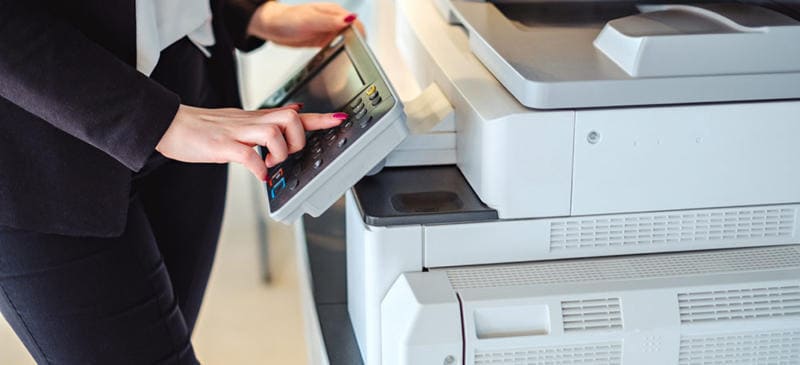
Khởi động lại máy photocopy Ricoh đúng cách
Đây là phương pháp hiệu quả với các lỗi phần mềm tạm thời. Nhiều người dùng thường có thói quen tắt nguồn nhanh bằng nút cứng. Tuy nhiên, với máy photocopy, bạn nên tắt máy bằng nút nguồn mềm trên màn hình trước nếu có thể. Nếu màn hình bị đơ hoàn toàn không cho phép thao tác, hãy nhấn giữ nút nguồn vật lý trên thân máy khoảng 10 giây để ngắt điện hoàn toàn.
Sau khi máy tắt hẳn, đừng vội bật lại ngay. Hãy chờ đợi một khoảng lặng ngắn. Việc khởi động lại giúp giải phóng bộ nhớ đệm và dừng các tiến trình bị kẹt. Cách khởi động lại máy photocopy Ricoh đúng chuẩn giúp hệ thống nạp lại trình điều khiển từ đầu, thường khắc phục được tới 70% các ca lỗi mềm.
Vệ sinh màn hình cảm ứng bằng khăn mềm và dung dịch phù hợp
Hãy lấy một chiếc khăn sợi microfiber mềm mại, loại dùng để lau kính mắt. Tuyệt đối không dùng khăn giấy thô ráp hoặc vải có sợi cứng vì có thể tạo ra các vết xước siêu nhỏ trên bề mặt. Nhẹ nhàng lau sạch bụi bẩn trên toàn bộ bề mặt màn hình theo một chiều.
Nếu có vết bẩn cứng đầu, hãy làm ẩm khăn bằng nước sạch hoặc dung dịch vệ sinh kính chuyên dụng. Lưu ý quan trọng: không xịt dung dịch trực tiếp lên màn hình. Hãy xịt vào khăn trước rồi mới lau. Điều này phòng tránh nước chảy vào viền màn hình gây chập mạch bo cảm ứng.
Ngắt nguồn chờ 5-10 phút để xả tĩnh điện
Khác với thao tác khởi động lại thông thường, việc ngắt nguồn điện hoàn toàn giúp xả hết phần tĩnh điện còn tồn đọng trong tụ điện trên bo mạch. Đôi khi, tĩnh điện là nguyên nhân khiến màn hình Ricoh bị đơ một cách khó hiểu. Đặc biệt trong điều kiện thời tiết hanh khô hoặc văn phòng sử dụng thảm trải sàn.
Bạn hãy tắt nguồn điện chính và rút phích cắm máy photocopy ra khỏi ổ điện. Giữ nguyên trạng thái này ít nhất 5 đến 10 phút. Khoảng thời gian này đủ để các linh kiện điện tử phóng hết năng lượng dư thừa. Sau đó, cắm điện trở lại và bật máy. Nếu may mắn, cảm ứng của bạn sẽ hoạt động mượt mà trở lại.
Kiểm tra cáp kết nối màn hình và cổng giao tiếp
Thao tác này đòi hỏi bạn có một chút hiểu biết về phần cứng và sự cẩn thận. Nếu bạn tự tin, hãy mở nắp hông của máy hoặc phần khung bao quanh màn hình (tùy dòng máy) để kiểm tra. Tìm kiếm các dải cáp màu xám hoặc vàng chạy từ màn hình xuống bo mạch chủ.
Hãy nhẹ nhàng rút các jack cắm này ra và cắm lại cho thật chặt. Bụi bẩn bám ở chân jack cũng có thể làm giảm độ tiếp xúc. Bạn có thể dùng bình xịt khí nén chuyên dụng để thổi sạch bụi ở các cổng giao tiếp. Đảm bảo không làm cong hoặc gãy các chân kim mỏng manh bên trong.
Cập nhật firmware và reset máy về cài đặt gốc
Nếu màn hình cảm ứng lại hoạt động sau khi khởi động lại, hãy tranh thủ kiểm tra phiên bản firmware. Bạn có thể vào mục System Settings trên màn hình để xem thông tin. Việc cập nhật firmware mới từ trang chủ Ricoh giúp vá các lỗi tiềm ẩn về điều khiển cảm ứng. Bạn cần tải đúng file firmware cho model máy của mình và giải nén vào thẻ SD hoặc USB.
Trong trường hợp không tìm ra lỗi cụ thể, giải pháp cuối cùng trước khi gọi thợ là reset máy về cài đặt gốc. Hãy vào chức năng System Settings > Administrator Tools. Tìm mục Reset Settings hoặc Restore Factory Defaults. Lưu ý rằng thao tác này sẽ xóa sổ địa chỉ máy in, danh bạ đã lưu trên máy. Bạn nên ghi chú lại các cấu hình mạng trước khi thực hiện.
Kiểm tra và gỡ bỏ thiết bị ngoại vi gây xung đột
Hãy tạm thời rút toàn bộ thiết bị lạ đang cắm vào máy. Kiểm tra cổng USB ở phía trước và phía sau xem có ai để quên USB hay không. Một số cây USB lạ chứa file lỗi có thể khiến máy quét liên tục và gây đơ màn hình. Tương tự, hãy kiểm tra xem khay nạp tài liệu (ADF) hoặc bộ đếm giấy (Finisher) có bị kẹt giấy hay không.
Nếu máy của bạn vừa được lắp thêm một thiết bị mới (như bàn phím rời, đầu đọc thẻ), hãy ngắt kết nối các thiết bị này ra. Khởi động lại máy xem cảm ứng có hoạt động bình thường không. Nếu có, nghĩa là thiết bị ngoại vi đó không tương thích hoặc driver của nó gây lỗi cho hệ thống.
Gọi kỹ thuật nếu màn hình vẫn không phản hồi
Sau khi đã thử tất cả các biện pháp ở trên mà màn hình vẫn cứng đờ hoặc không nhận tín hiệu chạm, vấn đề có thể nằm ở phần cứng. Đã đến lúc bạn cần sự can thiệp của chuyên gia. Màn hình cảm ứng máy photocopy Ricoh bị đơ do hỏng cảm biến hoặc bo mạch không thể tự xử lý tại nhà.
Việc cố gắng can thiệp sâu vào phần cứng có thể khiến tình trạng hỏng hóc lan rộng hơn. Điều này vô tình làm tăng chi phí sửa chữa. Hãy liên hệ với trung tâm bảo hành ủy quyền của Ricoh hoặc một đơn vị sửa chữa uy tín gần nhất để được tư vấn.
Phân loại lỗi màn hình cảm ứng theo dòng máy Ricoh
Ricoh sản xuất nhiều dòng máy photocopy khác nhau, phục vụ các nhu cầu khác nhau. Mỗi dòng máy có cấu trúc bo mạch và phần mềm điều khiển không hoàn toàn giống nhau. Do đó, biểu hiện lỗi và cách tiếp cận cũng có đôi chút khác biệt. Đức Lan sẽ phân loại dựa trên hai dòng máy thông dụng nhất tại văn phòng Việt Nam hiện nay.
Dòng Ricoh MP C: cảm ứng không nhạy và cách xử lý
Dòng Ricoh MP C là dòng máy màu hiện đại với giao diện màn hình cảm ứng tùy biến cao. Điểm đặc trưng của dòng này là màn hình cảm ứng sử dụng công nghệ tương đối nhạy. Khi gặp lỗi, đa số trường hợp màn hình vẫn hiển thị bình thường nhưng cảm ứng không nhạy, phải ấn rất mạnh hoặc lệch vị trí.
Nguyên nhân hay gặp ở dòng MP C là do lệch tọa độ cảm ứng. Bạn có thể vào chế độ điều chỉnh (Calibration) để hiệu chỉnh lại. Thao tác này thường nằm trong mục bảo trì của máy. Nếu không vào được do màn hình bị đơ, hãy thử khởi động lại và thực hiện bước hiệu chỉnh ngay khi máy vừa khởi động xong. Ngoài ra, dòng này cũng khá nhạy cảm với việc kết nối mạng không ổn định gây lỗi phần mềm.
Dòng Ricoh Aficio: màn hình treo logo và cách khắc phục
Dòng Ricoh Aficio là thế hệ máy đời cũ hơn nhưng vẫn còn rất bền bỉ và phổ biến. Lỗi thường gặp ở dòng máy này lại là màn hình máy photocopy bị treo ở logo Ricoh khi khởi động. Máy không vào được giao diện hoạt động chính.
Nguyên nhân chính của hiện tượng treo logo thường là do ổ cứng HDD bị lỗi, hoặc do phiên bản firmware quá cũ không tương thích với các linh kiện thay thế trước đó. Trong nhiều trường hợp, việc cài đặt lại firmware qua thẻ SD là bắt buộc. Bạn cũng nên kiểm tra thử module bộ nhớ RAM của máy. Thao tác tháo ra vệ sinh chân RAM bằng tẩy bút chì và cắm lại đôi khi giúp máy vượt qua màn hình logo.
Màn hình cảm ứng Ricoh bị liệt cảm ứng phải làm sao?
Liệt cảm ứng là tình trạng màn hình sáng nhưng mọi thao tác chạm đều vô hiệu. Đây là cấp độ nặng hơn so với việc cảm ứng bị chậm hoặc lệch. Trước khi kết luận hỏng phần cứng, bạn cần loại trừ các yếu tố bên ngoài tác động. Dưới đây là quy trình chuẩn để xử lý tình trạng lỗi màn hình cảm ứng Ricoh MP nói riêng và các dòng máy khác nói chung.
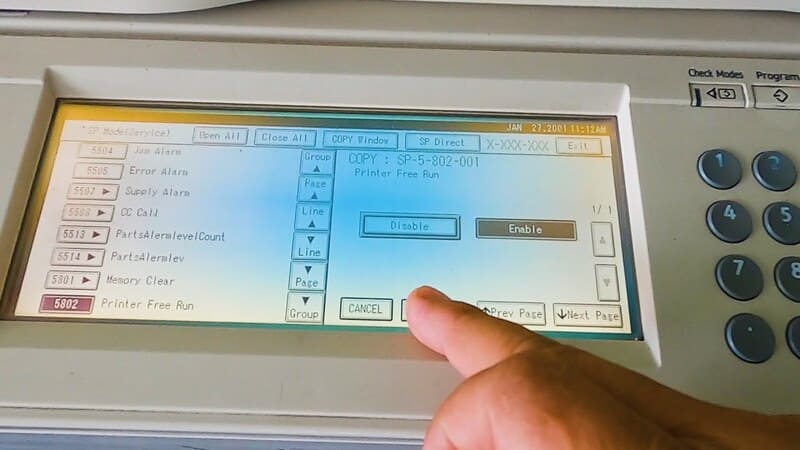
Kiểm tra lớp bảo vệ và bụi bẩn trên màn hình
Một chi tiết nhỏ nhưng thường bị bỏ qua là lớp dán màn hình. Nhiều người dùng dán thêm một tấm bảo vệ (screen protector) lên màn hình máy photo. Nếu tấm dán này quá dày, kém chất lượng hoặc bị bong rộp một góc, nó sẽ chặn tín hiệu cảm ứng. Hãy kiểm tra xem có bọt khí lớn nào dưới lớp dán không.
Hãy vệ sinh màn hình cảm ứng máy photocopy theo đúng quy trình đã nêu ở phần trên. Đặc biệt chú ý đến 4 góc màn hình, nơi bụi bẩn thường tích tụ nhiều nhất. Nếu màn hình bị dính các hạt bụi kim loại nhỏ li ti (do ghim bấm, kẹp giấy), hãy dùng băng keo giấy dán lên bề mặt rồi bóc ra để loại bỏ chúng.
Hiệu chỉnh lại cảm ứng và cập nhật driver
Nếu máy vẫn vào được giao diện nhưng lệch tọa độ cảm ứng, hãy sử dụng chức năng hiệu chỉnh. Mỗi dòng máy Ricoh có đường dẫn khác nhau, nhưng thường nằm trong User Tools (Phím hình búa cờ lê) > System Settings > Administrator Tools > Touch Panel Calibration. Khi thực hiện, màn hình sẽ hiện các dấu cộng ở các vị trí khác nhau. Bạn cần chạm chính xác vào tâm của các dấu cộng đó để máy lưu lại tọa độ chuẩn.
Việc cập nhật driver (trình điều khiển) cũng có thể giải quyết vấn đề nếu máy đang kết nối với một máy tính điều khiển. Đảm bảo máy tính của bạn đang cài đặt driver mới nhất tương thích với hệ điều hành. Một driver lỗi đôi khi gửi các lệnh in không hợp lệ đến máy, khiến bộ xử lý của máy bị treo đột ngột.
Máy photocopy Ricoh bị đơ màn hình có phải do virus không?
Máy photocopy hiện đại không còn là thiết bị cơ học thuần túy. Chúng là những chiếc máy tính chuyên dụng với hệ điều hành riêng và khả năng kết nối mạng LAN, Internet. Vì vậy, nguy cơ bị phần mềm độc hại tấn công là hoàn toàn có thật. Tuy nhiên, không phải vụ đơ màn hình nào cũng do virus gây ra. Chúng ta cần có cái nhìn khách quan về vấn đề này.
Khả năng lây nhiễm virus qua kết nối mạng và USB
Hệ điều hành của máy Ricoh (thường là nền tảng Linux hoặc NetBSD) có cơ chế bảo mật riêng. Khả năng nhiễm virus máy tính thông thường (như .exe) là rất thấp. Tuy nhiên, máy có thể bị tấn công bằng các lệnh gây quá tải hệ thống hoặc từ chối dịch vụ (DoS) qua mạng nếu không đặt mật khẩu quản trị.
Cổng USB là con đường lây nhiễm tiềm tàng hơn. Nếu bạn cắm một chiếc USB có chứa mã độc nhắm vào hệ thống nhúng, nó có thể gây xung đột. Dù vậy, nguyên nhân này ít phổ biến hơn so với lỗi phần cứng hoặc quá tải bộ nhớ thông thường. Đừng quá lo lắng về virus nếu máy của bạn không kết nối mạng nội bộ phức tạp.
Cách kiểm tra, quét virus và phòng ngừa cho máy photocopy
Hầu hết máy Ricoh không có phần mềm diệt virus chạy nền như máy tính. Thay vào đó, bạn nên phòng ngừa bằng các biện pháp sau:
- Kiểm tra giao thức mạng: Tắt các cổng in không cần thiết (như FTP, Telnet) nếu không sử dụng. Truy cập vào cấu hình mạng của máy qua trình duyệt (nhập IP máy vào thanh địa chỉ) để thiết lập lại cho an toàn.
- Đổi mật khẩu quản trị: Mật khẩu mặc định của máy thường rất dễ đoán. Hãy vào Administrator Tools để đặt lại mật khẩu mạnh, ngăn chặn sự truy cập trái phép vào máy.
- Quản lý USB: Hạn chế cắm các thiết bị lưu trữ lạ vào máy. Nếu cần in từ USB, hãy đảm bảo chiếc USB đó sạch sẽ và đã được kiểm tra trên máy tính có cài đặt phần mềm diệt virus trước đó.
Chi phí sửa màn hình cảm ứng máy photocopy Ricoh bao nhiêu?
Chi phí sửa chữa là mối quan tâm lớn của các doanh nghiệp. Giá dịch vụ phụ thuộc vào mức độ hỏng hóc và dòng máy cụ thể. Việc nắm bắt khung giá tham khảo giúp bạn thương lượng và lựa chọn dịch vụ một cách hợp lý. Lưu ý rằng bảng giá dưới đây chỉ mang tính tham khảo chung trên thị trường. Mức giá thực tế có thể thay đổi tùy theo đơn vị cung cấp và tình trạng linh kiện.
Chi phí kiểm tra và vệ sinh màn hình cảm ứng
Nếu máy chỉ bị đơ do bụi bẩn hoặc lỏng cáp, chi phí xử lý thường rất thấp. Nhiều đơn vị cung cấp gói vệ sinh máy định kỳ trọn gói đã bao gồm việc vệ sinh phần màn hình và quạt gió. Khi gọi kỹ thuật đến kiểm tra riêng màn hình, bạn thường phải trả phí đi lại và kiểm tra.
Phí kiểm tra thường dao động từ 200.000 đến 500.000 VNĐ cho một lượt tới văn phòng. Tuy nhiên, nhiều trung tâm sửa chữa có chính sách miễn phí kiểm tra nếu bạn đồng ý sửa chữa tại chỗ. Hãy hỏi rõ ràng về chi phí phát sinh trước khi kỹ thuật viên bắt đầu thực hiện.
Chi phí thay màn hình cảm ứng Ricoh theo dòng máy
Khi cần thay màn hình cảm ứng Ricoh mới, chi phí sẽ cao hơn đáng kể. Giá phụ thuộc vào việc bạn thay màn hình full (cả kính hiển thị và cảm ứng) hay chỉ thay phần cảm ứng (Touch Panel) nếu chúng tách rời. Dòng máy càng cao cấp, màn hình càng lớn thì chi phí càng cao.
Bảng giá ước lượng tham khảo:
| Dòng sản phẩm | Dịch vụ / Linh kiện | Mức giá tham khảo (VNĐ)
|
|---|---|---|
| Ricoh Aficio đời cũ | Thay cảm ứng (Touch Panel) | 1.200.000 – 1.800.000 |
| Ricoh MP C series | Thay cảm ứng (Touch Panel) | 1.800.000 – 2.500.000 |
| Ricoh MP (Màn hình lớn) | Thay màn hình LCD Full | 3.000.000 – 4.500.000 |
| Tất cả các dòng | Công sửa chữa & Cài đặt | 300.000 – 700.000 |
Nguyên tắc chung là luôn nên yêu cầu báo giá trọn gói trước khi tiến hành sửa chữa để tránh các chi phí phát sinh ngoài ý muốn.
Có nên tự sửa màn hình cảm ứng máy photocopy Ricoh tại nhà không?
Tự mình xử lý sự cố là bản năng tự nhiên để tiết kiệm thời gian và tiền bạc. Tuy nhiên, máy photocopy là thiết bị điện tử phức tạp. Việc can thiệp sâu có thể tiềm ẩn rủi ro. Đức Lan khuyến nghị bạn phân biệt rõ ràng giữa những việc nên tự làm và những việc bắt buộc phải để thợ chuyên nghiệp xử lý.
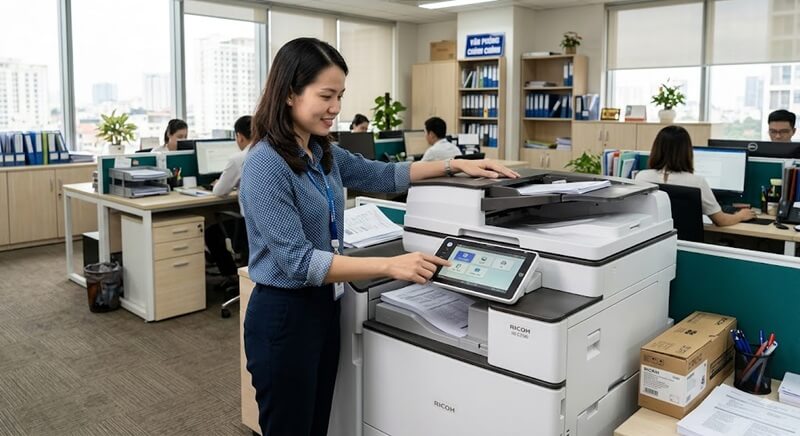
Những thao tác an toàn có thể tự thực hiện
Bạn hoàn toàn có thể tự vệ sinh bề mặt kính, khởi động lại máy và ngắt nguồn để xả tĩnh điện. Đây là những thao tác nằm trong khả năng của đại đa số người dùng và không đòi hỏi phải mở máy. Việc kiểm tra các đầu cắm dây nguồn, dây mạng cũng nằm trong nhóm an toàn.
Bạn cũng có thể tự mình cập nhật firmware nếu tuân thủ đúng hướng dẫn từ nhà sản xuất. Việc vào các menu System Settings để hiệu chỉnh cảm ứng hay reset cài đặt mạng cũng là điều nên làm. Chỉ cần lưu ý ghi chép lại các thông số cũ trước khi thay đổi.
Dấu hiệu cần gọi kỹ thuật bảo hành Ricoh
Khi màn hình mất đèn nền hoàn toàn (màn hình tối đen), bạn không nên tự ý tháo mở. Khi xuất hiện mùi khét nhẹ từ khu vực bảng điều khiển, hãy tắt máy và gọi ngay trợ giúp. Đây là dấu hiệu của chập cháy linh kiện hoặc hỏng cao áp, rất nguy hiểm.
Nếu bạn đã thực hiện mọi cách xử lý mềm nhưng màn hình cảm ứng máy photocopy không phản hồi liên tục, hãy dừng lại. Việc ép màn hình phải hoạt động bằng cách này hay cách khác có thể gây hỏng bo mạch chủ. Lúc này, hãy gọi đến trung tâm bảo hành Ricoh ủy quyền để được tư vấn đúng năng lực kỹ thuật.
Kết luận
Màn hình cảm ứng máy photocopy Ricoh bị đơ gây cản trở lớn đến nhịp độ công việc. Tuy nhiên, qua bài viết này, Đức Lan hy vọng bạn đã có cái nhìn tổng quan và bình tĩnh hơn khi gặp phải sự cố. Nắm được nguyên nhân và quy trình xử lý giúp bạn tiết kiệm thời gian chờ đợi thợ kỹ thuật.
Hãy ghi nhớ quy trình cơ bản: Khởi động lại máy trước tiên. Nếu không được, tiến hành vệ sinh màn hình và ngắt nguồn chờ xả tĩnh điện. Kiểm tra các yếu tố ngoại vi như cáp lỏng, USB lạ hoặc kẹt giấy. Nếu vẫn lỗi, thử cập nhật firmware hoặc reset cài đặt. Nếu mọi nỗ lực không hiệu quả, khả năng cao bạn đã gặp vấn đề phần cứng.
Đừng ngần ngại nhấc máy lên gọi dịch vụ của Đức Lan khi bạn cảm thấy không còn giải pháp an toàn nào. Đặc biệt khi máy vẫn còn trong thời gian bảo hành, việc tự ý can thiệp sẽ làm mất hiệu lực bảo hành. Chúc bạn nhanh chóng khắc phục được sự cố và quay lại với công việc bình thường!

