

Mục lục nội dung:
Những bản in loang lổ, lem nhem không chỉ gây lãng phí giấy mực mà còn làm gián đoạn công việc của bạn. Việc tìm ra cách khắc phục máy photo lem mực một cách hiệu quả là điều cần thiết để đảm bảo chất lượng tài liệu và duy trì hiệu suất hoạt động. Photocopy Đức Lan sẽ cung cấp một hướng dẫn chi tiết, giúp bạn chẩn đoán chính xác từng loại lỗi lem mực và đưa ra giải pháp xử lý phù hợp, từ những thao tác đơn giản tại nhà đến khi nào cần gọi hỗ trợ kỹ thuật.
Nhận diện các lỗi lem mực thường gặp trên máy photocopy
Trước khi đi vào xử lý, việc đầu tiên là tìm hiểu được nguyên nhân chính xác máy photocopy bị lem mực. Mỗi kiểu lem mực khác nhau thường chỉ ra một vấn đề cụ thể bên trong máy. Bạn đã bao giờ gặp phải một trong những tình huống dưới đây chưa?
Bản photo có vệt đen sọc dọc
Đây là một trong những lỗi phổ biến. Bạn sẽ thấy một hoặc nhiều đường kẻ đen thẳng, chạy dọc theo chiều giấy in. Vệt sọc này có thể đậm hoặc nhạt, nhỏ hoặc lớn, nhưng chúng luôn xuất hiện ở cùng một vị trí trên mọi bản in.
Xuất hiện các vệt đen ngang lặp lại
Khác với sọc dọc, lỗi này biểu hiện bằng các vệt đen, chấm đen hoặc vệt mờ nằm ngang trên trang giấy. Điểm đặc trưng là các vệt này có xu hướng lặp lại theo một chu kỳ nhất định, với khoảng cách đều nhau.
Bản in bị mờ chữ, mờ không đều
Toàn bộ hoặc một phần văn bản, hình ảnh trên bản sao bị nhạt màu, khó đọc. Tình trạng máy photo bị mờ chữ có thể xảy ra trên cả trang hoặc chỉ ở một khu vực nhất định, tạo ra một bản in không đồng đều về chất lượng.
Bản in có chấm đen li ti hoặc nền xám
Bản in của bạn trông như bị “lấm bẩn” với vô số chấm đen nhỏ li ti rải rác khắp trang giấy. Đôi khi, toàn bộ nền giấy không còn trắng tinh mà bị phủ một lớp nền xám mờ, làm giảm độ tương phản của tài liệu.
Lỗi bóng chữ hoặc lem mực ở hai mép giấy
Hiện tượng này còn được gọi là “ghosting”. Bạn sẽ thấy một bóng mờ của hình ảnh hoặc văn bản lặp lại ở một vị trí khác trên trang. Ngoài ra, mực có thể bị nhòe hoặc lem nhem, đặc biệt là ở hai bên mép giấy, nơi mực không được sấy khô hoàn toàn.

Nguyên nhân chính và cách xử lý máy photo có vệt đen dọc
Vệt đen sọc dọc là dấu hiệu rõ ràng cho thấy các linh kiện trong cụm trống (drum unit) đang gặp vấn đề. Đây là “trái tim” của quá trình tạo ra hình ảnh, vì vậy bất kỳ tổn thương nào trên bề mặt của nó đều sẽ hiện lên bản in.
Trống (Drum) bị xước hoặc hết tuổi thọ
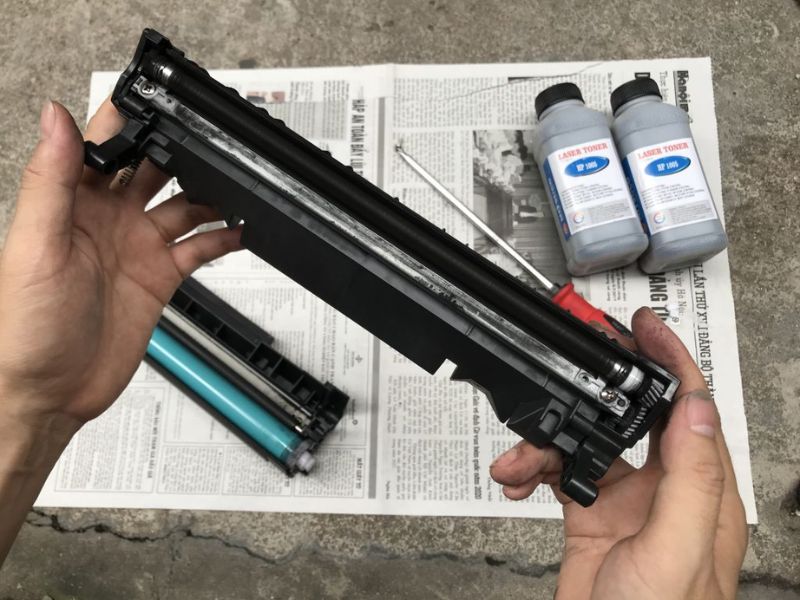
Bề mặt của trống được phủ một lớp quang dẫn rất nhạy cảm. Khi hoạt động, laser sẽ vẽ hình ảnh lên đây. Nếu bề mặt này bị trầy xước bởi kim kẹp, giấy vụn hoặc do hao mòn tự nhiên, mực sẽ bám vào vết xước đó và in ra giấy, tạo thành một đường thẳng đứng. Mỗi linh kiện đều có tuổi thọ nhất định, khi trống hết hạn sử dụng, lớp quang dẫn sẽ mất tác dụng và không thể tạo ra bản in sắc nét.
Gạt mực (Wiper Blade) bị mòn hoặc cong vênh
Gạt mực có nhiệm vụ làm sạch toàn bộ mực thừa còn sót lại trên trống sau mỗi vòng quay. Nếu gạt mực bị mòn, cong vênh hoặc có dị vật bám vào, nó sẽ không thể làm sạch hiệu quả. Kết quả là một dải mực thừa sẽ liên tục được in lên giấy, gây ra tình trạng máy photo bị sọc đen dọc.
Hướng dẫn kiểm tra và vệ sinh cụm trống
Bạn có thể tự kiểm tra và thực hiện việc vệ sinh trống máy photocopy một cách cẩn thận. Tuy nhiên, hãy nhớ rằng bề mặt trống rất nhạy cảm.
- Bước 1: Tắt nguồn máy photocopy và chờ khoảng 15-20 phút để các bộ phận bên trong nguội hẳn.
- Bước 2: Mở nắp máy và cẩn thận tháo cụm trống (Drum Unit) ra ngoài theo hướng dẫn của nhà sản xuất.
- Bước 3: Quan sát bề mặt trống. Dùng đèn pin để kiểm tra xem có vết trầy xước nào không. Nếu có vết xước rõ ràng, bạn sẽ cần phải thay trống máy photocopy.
- Bước 4: Kiểm tra lưỡi gạt mực. Nhìn vào mép của gạt xem có bị mẻ, cong vênh hay bám cặn mực cứng không.
- Bước 5: Nếu trống chỉ bị bẩn, hãy dùng một miếng vải mềm, khô và không có xơ để lau nhẹ nhàng theo một chiều. Tuyệt đối không dùng tay trần, hóa chất hay vật sắc nhọn để tiếp xúc với bề mặt trống.
- Bước 6: Lắp lại cụm trống vào máy và in thử một vài bản để kiểm tra kết quả.
Cách xử lý khi máy photocopy in ra bị mờ
Bản in bị mờ là một vấn đề gây khó chịu, thường xuất phát từ hệ thống cung cấp mực hoặc hệ thống quang học. Dưới đây là những nguyên nhân phổ biến và cách khắc phục.
Do hết mực hoặc mực in không tương thích
Đây là nguyên nhân đơn giản và dễ kiểm tra. Khi máy báo hết mực (Toner Low/Empty), bạn cần thay hộp mực mới. Đôi khi, dù máy không báo nhưng chất lượng mực nạp lại không đảm bảo hoặc không tương thích với dòng máy cũng gây ra tình trạng mờ chữ. Mực kém chất lượng có thể bị vón cục, không từ tính, dẫn đến việc mực lên bản in không đều.
Do trục từ (Magnetic Roller) bị yếu
Trục từ trong hộp mực có nhiệm vụ hút mực từ ngăn chứa và chuyển lên trống. Qua thời gian sử dụng, lớp từ tính trên trục này có thể bị mòn và yếu đi. Khi đó, nó không còn khả năng hút đủ lượng mực cần thiết, làm cho bản in bị nhạt và mờ đi đáng kể.
Do gương quét hoặc hệ thống quang học bị bẩn
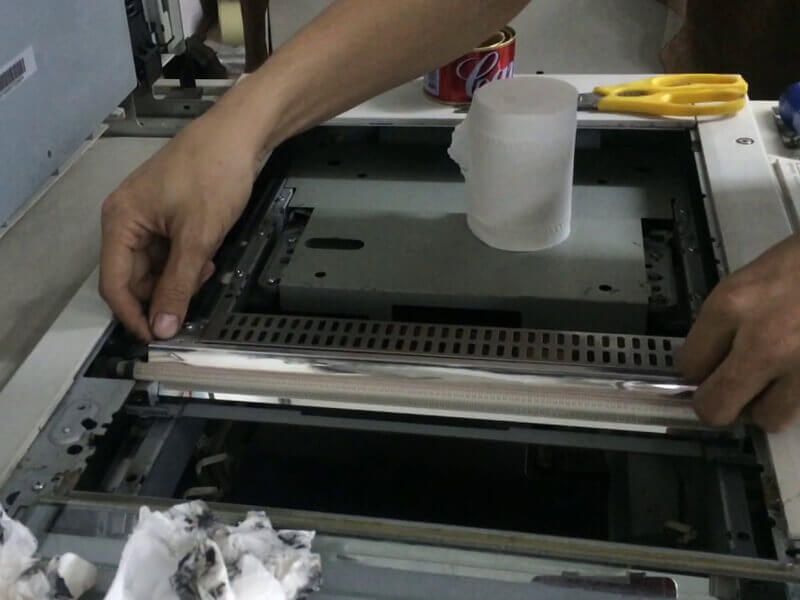
Bụi giấy và hơi ẩm có thể tích tụ trên bề mặt gương quét của bộ phận laser (LSU). Lớp bụi này sẽ cản trở tia laser chiếu lên trống, làm cho hình ảnh được tạo ra trên trống không đủ độ nét. Kết quả là bản in cuối cùng bị mờ. Việc vệ sinh hệ thống gương này đòi hỏi sự cẩn thận và nên được thực hiện bởi người có chuyên môn.
Giải pháp cho các lỗi lem mực phức tạp khác
Ngoài các lỗi phổ biến trên, một số vấn đề phức tạp hơn có thể xảy ra, liên quan đến các bộ phận khác của máy photocopy.
Trục sạc (Charging Roller) bẩn gây ra các chấm đen
Trục sạc có nhiệm vụ nạp một lớp điện tích đồng đều lên bề mặt trống. Nếu trục sạc bị bẩn hoặc dính cặn mực, điện tích sẽ không được phân bố đều. Những điểm bị bẩn sẽ tạo ra các vùng điện tích lỗi, hút mực một cách ngẫu nhiên và gây ra các chấm đen li ti trên bản in.
Cụm sấy (Fuser Unit) hỏng gây bóng chữ, lem mực
Cụm sấy sử dụng nhiệt và áp lực để nung chảy mực, ép chặt vào giấy. Khi bao lụa (fuser film) của cụm sấy bị rách hoặc trục ép bị mòn, nhiệt độ và áp lực không còn đồng đều. Điều này làm cho mực không chín hoàn toàn, dễ bị bong tróc, gây ra hiện tượng bóng chữ hoặc bị nhòe khi bạn chạm tay vào.
Chất lượng giấy in bị ẩm hoặc không phù hợp
Đây là một yếu tố thường bị bỏ qua. Giấy in bị ẩm sẽ làm cho mực không bám tốt và dễ bị lem. Sử dụng giấy quá mỏng hoặc quá dày so với khuyến nghị của nhà sản xuất cũng có thể gây ra lỗi. Hãy luôn bảo quản giấy ở nơi khô ráo và sử dụng định lượng giấy phù hợp với máy của bạn.
Các câu hỏi thường gặp về lỗi máy photocopy lem mực
Dưới đây là một số câu hỏi mà chúng tôi thường nhận được từ người dùng khi họ gặp sự cố với máy photocopy của mình.
Khi nào cần phải thay trống máy photocopy?
Bạn nên thay trống khi bản in xuất hiện các dấu hiệu hao mòn không thể khắc phục bằng cách vệ sinh, chẳng hạn như: các vệt sọc đen dọc kéo dài, các chấm đen lặp lại theo chu kỳ, hoặc khi máy đã đạt đến số lượng bản in giới hạn mà nhà sản xuất khuyến nghị cho tuổi thọ của trống.
Nguyên nhân máy photocopy bị đen 2 mép giấy là gì?
Hiện tượng bản in bị vệt đen ngang hoặc dọc ở hai mép giấy thường do các linh kiện ở hai đầu của cụm trống hoặc trục từ bị hao mòn. Mực có thể bị rò rỉ ra từ hai bên phớt của hộp mực, hoặc do gạt mực không làm sạch hết phần rìa của trống. Đôi khi, đây cũng là dấu hiệu của cụm sấy đang gặp vấn đề.
Hướng dẫn cách vệ sinh gạt mực máy photocopy tại nhà
Việc vệ sinh gạt mực (cả gạt lớn và gạt nhỏ) đòi hỏi sự tỉ mỉ. Bạn có thể dùng vải mềm, sạch thấm một chút cồn isopropyl để lau nhẹ nhàng lưỡi gạt. Tuy nhiên, lưỡi gạt rất mỏng và dễ hỏng. Nếu không có kinh nghiệm, việc thay gạt mực máy photo mới thường là giải pháp an toàn và hiệu quả hơn.
Sử dụng mực nạp lại có gây lem mực không?
Có thể. Chất lượng mực nạp lại trên thị trường rất đa dạng. Sử dụng mực không tương thích, có thành phần tạp chất hoặc kích thước hạt mực không đúng chuẩn có thể gây ra nhiều lỗi, từ bản in mờ, nền xám cho đến lem mực nghiêm trọng. Nó cũng có thể làm giảm tuổi thọ của các linh kiện khác như trống, trục từ.
Khi nào bạn cần đến dịch vụ sửa chữa chuyên nghiệp?
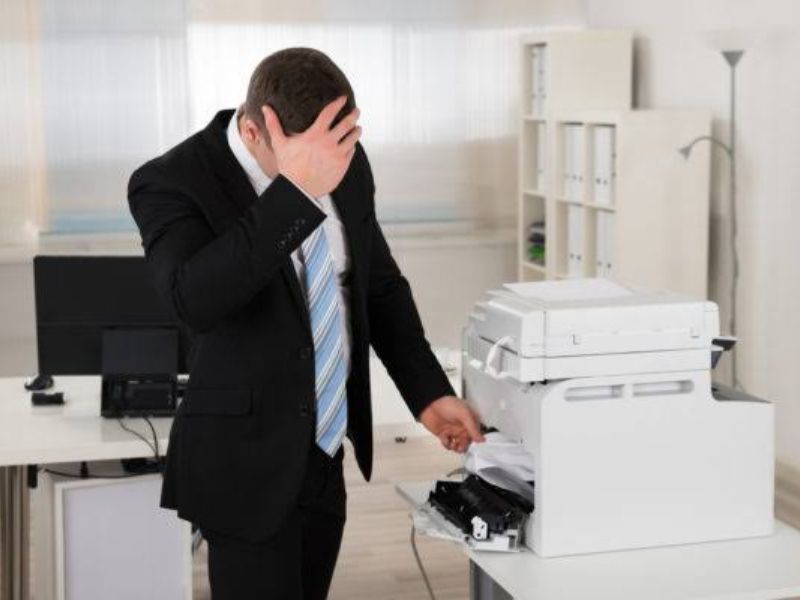
Việc tự mình chẩn đoán và khắc phục các lỗi cơ bản có thể giúp bạn tiết kiệm thời gian và chi phí. Tuy nhiên, có những trường hợp sự can thiệp của một kỹ thuật viên chuyên nghiệp là cần thiết để tránh gây ra những hỏng hóc nghiêm trọng hơn.
Đã thử các bước trên nhưng không khắc phục được
Nếu bạn đã vệ sinh các bộ phận, thay hộp mực mới mà tình trạng lem mực, sọc đen vẫn không được cải thiện, vấn đề có thể nằm ở các bộ phận sâu hơn như cụm sấy, bộ phận quang học hoặc mainboard điều khiển.
Lỗi xuất hiện liên tục và không rõ nguyên nhân
Khi các lỗi xuất hiện ngẫu nhiên, lúc bị lúc không, việc chẩn đoán sẽ khó khăn hơn. Một kỹ thuật viên có kinh nghiệm và công cụ chuyên dụng sẽ có thể kiểm tra toàn diện và tìm ra gốc rễ của vấn đề.
Liên hệ tư vấn và hỗ trợ sửa chữa máy photocopy tận nơi
Việc khắc phục máy photo lem mực cần bắt đầu từ việc xác định đúng nguyên nhân, bởi lỗi có thể xuất phát từ hộp mực, trống, gạt mực, cụm sấy hoặc các linh kiện đã hao mòn sau thời gian dài sử dụng. Xử lý đúng cách không chỉ giúp bản in trở nên sắc nét, sạch đẹp mà còn kéo dài tuổi thọ thiết bị, hạn chế phát sinh những hư hỏng nghiêm trọng và tiết kiệm chi phí vận hành cho doanh nghiệp.
Nếu máy photocopy của bạn thường xuyên gặp tình trạng lem mực hoặc đã xuống cấp, Photocopy Đức Lan cung cấp đầy đủ các giải pháp mua bán, cho thuê và sửa chữa máy photocopy các loại đáp ứng nhu cầu từ văn phòng nhỏ đến doanh nghiệp lớn. Với đội ngũ kỹ thuật giàu kinh nghiệm, thiết bị chất lượng và dịch vụ hỗ trợ nhanh chóng, Photocopy Đức Lan sẽ giúp bạn khôi phục hiệu suất in ấn, tối ưu chi phí và duy trì hoạt động ổn định trong suốt quá trình sử dụng.

