

Mục lục nội dung:
Bạn đang gặp tình trạng máy photocopy không scan được và làm gián đoạn công việc văn phòng? Sự cố này khá phổ biến, xuất phát từ nhiều nguyên nhân khác nhau. Từ lỗi cài đặt driver, cấu hình mạng cho đến trục trặc phần cứng. Bài viết này sẽ giúp bạn hiểu rõ nguyên nhân và tự tin xử lý từng bước một.
Vì sao máy photocopy không scan được?
Trước khi tìm cách khắc phục, bạn cần xác định đúng nguồn gốc vấn đề. Lỗi scan máy photocopy thường không quá phức tạp nếu bạn biết cách khoanh vùng. Dưới đây là bốn nhóm nguyên nhân chính mà chúng tôi thường gặp nhất.
Do cài đặt driver scan chưa đúng
Driver là cầu nối bắt buộc giữa máy photocopy và máy tính. Nếu driver không tương thích với hệ điều hành hoặc bị xung đột trong quá trình cài đặt, máy tính sẽ không nhận diện được chức năng quét. Một số trường hợp máy tính nhận máy in nhưng không có mục scan, nguyên nhân thường nằm ở việc cài nhầm driver chỉ hỗ trợ in.
Do kết nối mạng LAN, USB, wi-fi hoặc địa chỉ IP bị sai
Khi bạn scan từ máy photocopy về máy tính qua mạng, địa chỉ IP đóng vai trò then chốt. Nếu máy photocopy đổi IP do DHCP cấp mới hoặc dây mạng lỏng, lệnh scan sẽ không thể gửi đi. Tương tự, cáp USB kém chất lượng hoặc tín hiệu Wi-Fi yếu cũng gây ra tình trạng mất kết nối giữa hai thiết bị.
Do cấu hình scan to email hoặc scan to folder chưa chuẩn
Đây là thủ phạm hàng đầu gây ra lỗi scan to email máy photocopy. Máy photocopy cần cấu hình đúng máy chủ SMTP, cổng kết nối và thông tin xác thực. Với Scan to Folder, nếu thư mục chia sẻ trên máy tính không cấp đủ quyền ghi hoặc tường lửa chặn, máy photocopy sẽ báo lỗi ngay khi nhận lệnh.
Do lỗi phần cứng như kính scanner bẩn, cảm biến hoặc kẹt giấy
Đừng quên kiểm tra các yếu tố vật lý. Bụi bẩn bám trên kính scanner khiến bản quét bị mờ hoặc máy từ chối quét. Cảm biến nắp đậy bị hỏng, bộ phận đảo giấy tự động (ADF) kẹt giấy hoặc bo mạch điều khiển gặp sự cố cũng khiến máy báo lỗi scanner.
Cách sửa lỗi máy photocopy không scan được
Sau khi đã xác định được nhóm nguyên nhân, bạn hãy thử áp dụng các biện pháp khắc phục theo trình tự từ đơn giản đến phức tạp. Chúng tôi khuyên bạn nên thực hiện tuần tự để tránh làm thay đổi cấu hình hệ thống một cách không cần thiết.
Kiểm tra kết nối mạng và địa chỉ IP máy photocopy
Trước tiên, hãy in bảng cấu hình mạng từ máy photocopy. So sánh địa chỉ IP trên máy với dải IP trong máy tính của bạn. Nếu chúng không cùng lớp mạng, lệnh scan sẽ thất bại. Ngắt kết nối Wi-Fi và chuyển sang cáp LAN có dây để kiểm tra xem có phải lỗi do sóng không. Nếu máy photocopy nhận IP tự động, hãy chuyển sang đặt IP tĩnh để đảm bảo sự ổn định lâu dài.
Cài đặt lại driver scan cho máy photocopy
Gỡ bỏ hoàn toàn driver cũ khỏi máy tính. Khởi động lại cả máy tính và máy photocopy. Sau đó tải đúng phiên bản driver từ trang chủ của hãng hoặc từ đĩa đi kèm. Trong quá trình cài driver scan máy photocopy, hãy chọn đúng kiểu kết nối (mạng LAN hoặc USB) để phần mềm tự động dò tìm thiết bị.
Cấu hình scan to folder đúng quyền chia sẻ
Để sửa lỗi máy photocopy không scan qua mạng LAN bằng Scan to Folder, bạn cần kiểm tra kỹ thư mục đích. Thư mục này phải được chia sẻ ở chế độ Everyone hoặc tài khoản Guest. Quan trọng nhất là phần quyền phải cho phép đọc và ghi. Đồng thời, hãy tắt tính năng yêu cầu mật khẩu khi chia sẻ trong Control Panel của Windows để máy photocopy truy cập dễ hơn.
Cấu hình scan to email với thông tin SMTP chuẩn
Nếu bạn dùng tài khoản Gmail, cần bật tính năng mật khẩu ứng dụng (App Password) thay vì mật khẩu thông thường. Cấu hình máy chủ SMTP là smtp.gmail.com với cổng 465 (SSL) hoặc 587 (STARTTLS). Hãy nhập đầy đủ địa chỉ email người gửi làm tên đăng nhập. Một sai sót nhỏ ở phần chứng thực cũng khiến máy báo lỗi xác thực SMTP.
Vệ sinh kính scanner và kiểm tra cảm biến
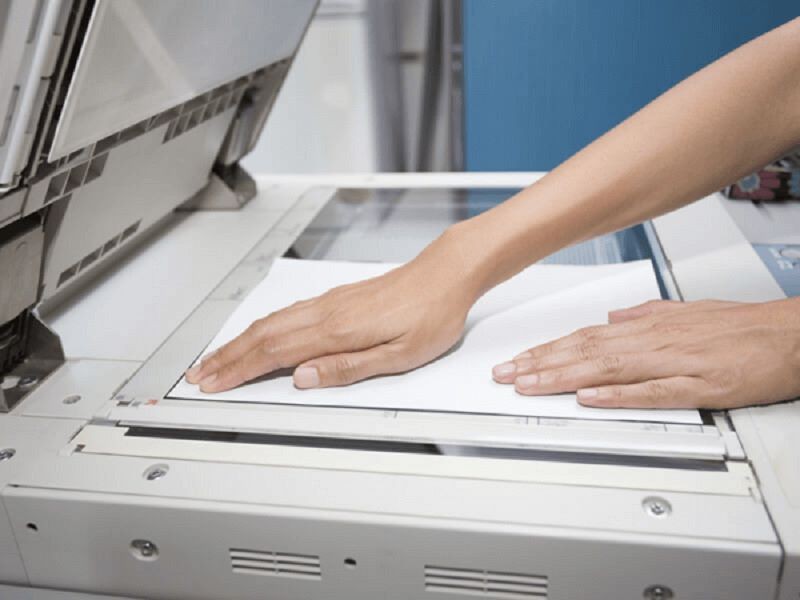
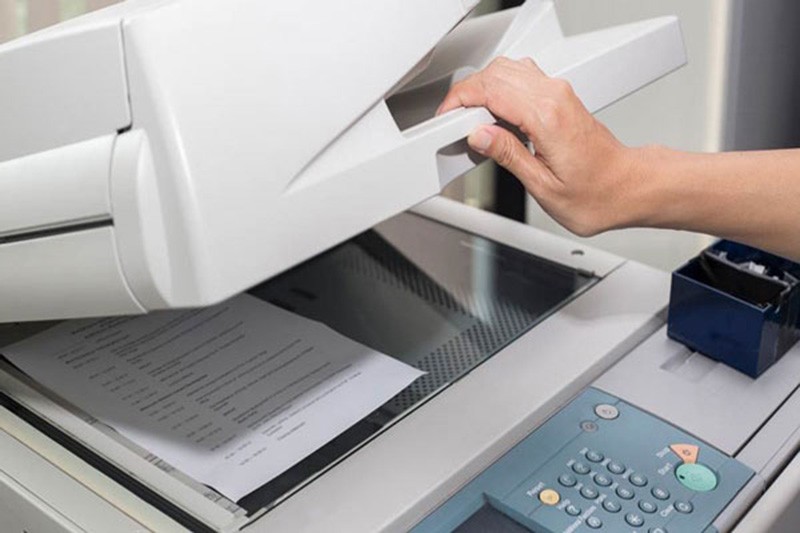
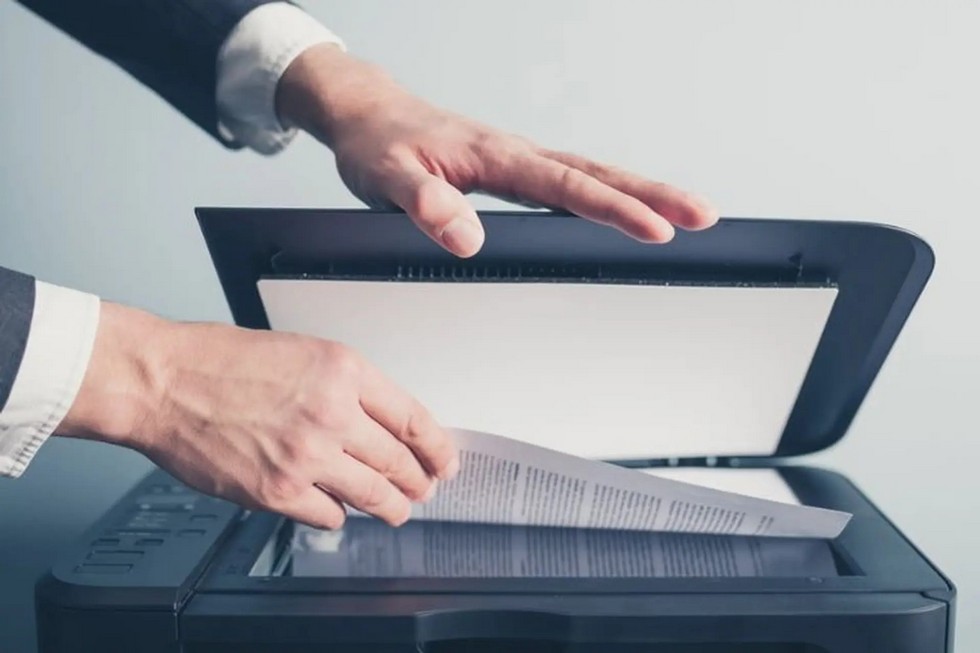
Mở nắp máy photocopy và dùng khăn mềm, không xơ lau sạch bề mặt kính. Đối với máy có bộ nạp bản gốc, hãy mở hẳn bộ phận này lên để vệ sinh dải kính hẹp phía trên. Nếu máy kêu tiếng lạ hoặc đèn quét không sáng khi nhấn nút, nhiều khả năng cảm biến hoặc dây cáp tín hiệu của cụm quét đã gặp lỗi.
Hướng dẫn scan tài liệu từ máy photocopy về máy tính
Việc thao tác trực tiếp trên máy photocopy đôi khi gây bối rối. Dưới đây là những cách phổ biến nhất để đưa tài liệu giấy vào máy tính của bạn.
Scan từ máy photocopy về máy tính qua mạng LAN
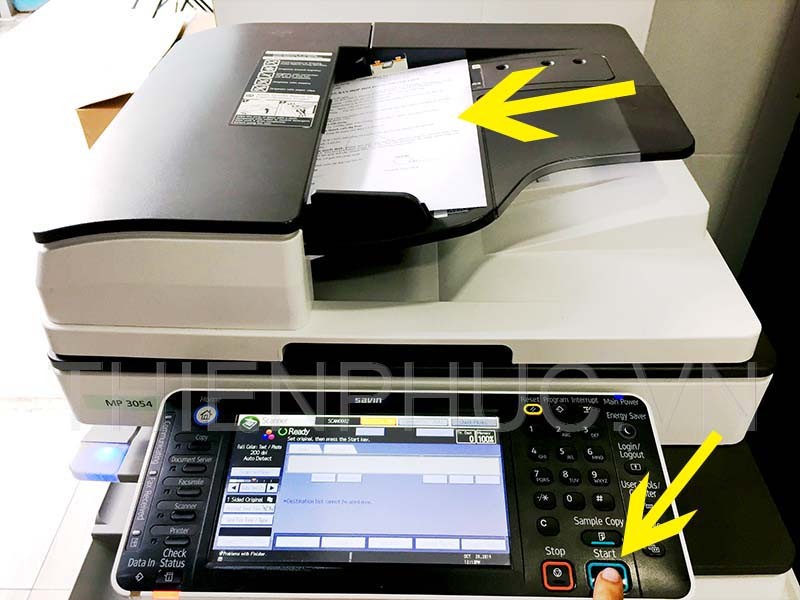
Đặt úp tài liệu cần quét lên mặt kính hoặc khay nạp tự động. Trên màn hình cảm ứng, chọn mục Scan. Tiếp theo, chọn địa chỉ máy tính đã được đăng ký sẵn trong sổ địa chỉ. Chọn định dạng file (PDF hoặc JPEG), độ phân giải rồi nhấn nút Start. Máy Photocopy sẽ gửi dữ liệu về thư mục chia sẻ mà bạn đã cấu hình.
Scan từ máy photocopy về máy tính qua cổng USB
Với kết nối USB trực tiếp, bạn cần kích hoạt tiện ích scan trên máy tính. Mở phần mềm đi kèm máy photocopy (thường là tiện ích WIA hoặc phần mềm chuyên dụng của hãng). Chọn nguồn nhập liệu là bề mặt kính hoặc khay nạp. Nhấn nút Scan trong phần mềm để máy tính điều khiển máy photocopy thực hiện quét.
Sử dụng tính năng scan to folder trên máy photocopy
Đây là cách làm nhanh và chuyên nghiệp khi nhiều người dùng chung một máy photocopy. Bạn chỉ cần tạo một thư mục trên máy tính, chia sẻ quyền ghi. Đăng ký đường dẫn mạng của thư mục đó vào sổ địa chỉ của máy photocopy. Mỗi lần cần scan, bạn chỉ việc chọn đúng tên máy tính và nhấn Start.
Hướng dẫn cài driver scan máy photocopy
Cài đặt driver đúng cách là bước bắt buộc nếu bạn muốn scan từ máy photocopy về máy tính qua cổng USB hoặc mạng LAN.
Tải đúng driver scan cho máy photocopy ricoh, canon, xerox, Toshiba
Hãy truy cập đúng trang web hỗ trợ chính thức của hãng. Nhập chính xác model máy photocopy của bạn. Với máy Ricoh, bạn cần tải mục TWAIN Driver hoặc PCL6 Driver. Với máy Canon, cần có ScanGear Tool. Hãy chú ý đến phiên bản hệ điều hành 32-bit hay 64-bit của máy tính để tránh xung đột phần mềm.
Các bước cài driver scan trên windows
Chạy file cài đặt vừa tải về với quyền Administrator. Khi được hỏi về kiểu kết nối, hãy chọn đúng chuẩn bạn đang sử dụng. Với kết nối mạng, bạn cần nhập địa chỉ IP của máy photocopy. Trong một số trường hợp, Windows sẽ yêu cầu cài thêm chứng chỉ bảo mật. Hãy xác nhận để quá trình cài đặt diễn ra trọn vẹn.
Kiểm tra kết nối máy scan sau khi cài driver
Vào Control Panel, mở mục Devices and Printers. Nhấn chuột phải vào biểu tượng máy photocopy và chọn Start Scan. Nếu phần mềm hiện giao diện quét và máy photocopy phản hồi, bạn đã cài đặt thành công. Nếu không thấy tùy chọn Scan, hãy kiểm tra lại xem driver bạn cài có phải là bản đầy đủ không.
Khắc phục lỗi scan theo từng hãng máy photocopy
Mỗi hãng máy có một đặc thù riêng về giao diện và chuẩn kết nối. Dưới đây là một số lưu ý quan trọng khi gặp lỗi scan máy photocopy ở các thương hiệu phổ biến.
Máy photocopy ricoh không scan được
Đối với dòng Ricoh, lỗi thường xảy ra do tính năng WSD (Web Services for Devices) bị xung đột. Bạn nên sử dụng giao thức TCP/IP chuẩn thay vì WSD khi thêm máy in. Kiểm tra kỹ mục User Tools, phần System Settings để chắc chắn chức năng Scanner được kích hoạt. Địa chỉ IP của Ricoh cũng cần được cố định để tránh tự động thay đổi.
Máy photocopy canon không nhận lệnh scan
Dòng máy Canon đời mới thường yêu cầu mật khẩu xác thực khi truy cập từ xa. Hãy kiểm tra Cài đặt SNMP trong Properties của máy in trên Windows. Nếu SNMP bị bật, máy tính có thể từ chối gửi lệnh scan khi không có cộng đồng (Community Name) chính xác. Thử tắt SNMP để xem máy có nhận lệnh trở lại không.
Máy photocopy xerox không quét được
Xerox rất mạnh về tính năng scan qua email nhưng lại khắt khe về giao thức bảo mật. Với các dòng máy cũ, nếu mã hóa SSL không được bật hoặc máy chủ SMTP yêu cầu phần mềm chống virus riêng, việc gửi mail sẽ bị treo. Hãy thử hạ cấp độ bảo mật giao thức hoặc cập nhật firmware mới từ trang chủ Xerox.
Máy photocopy Toshiba báo lỗi scanner
Máy Toshiba thường báo lỗi nhẹ nhàng hơn bằng một mã lỗi cụ thể. Nếu thấy mã lỗi F900 hoặc tương tự, đó thường là lỗi liên quan đến ổ cứng (HDD) hoặc bộ nhớ. Hãy thử khởi động lại hoàn toàn (tắt nguồn chính, chờ 5 phút rồi bật lại). Nếu lỗi vẫn còn, bạn nên gọi kỹ thuật để kiểm tra sâu phần cứng.
Câu hỏi thường gặp khi máy photocopy không scan được
Trong quá trình hỗ trợ, chúng tôi nhận được rất nhiều câu hỏi tương tự nhau. Hi vọng phần giải đáp này giúp bạn tiết kiệm thời gian.
Tại sao máy photocopy không quét được khi nhấn nút scan?
Thường là do máy chưa được gán địa chỉ đích. Khi bấm nút scan nhưng không có biểu tượng máy tính nào sáng lên, máy photocopy không biết phải gửi dữ liệu đi đâu. Hãy kiểm tra lại sổ địa chỉ hoặc cấu hình đích đến mặc định trong cài đặt quét.
Câu hỏi thường gặp khi máy photocopy không scan được
Máy photocopy báo lỗi scan to email phải làm sao?
Hãy thử gửi thử một bản scan tới một địa chỉ email nội bộ khác trong công ty. Nếu vẫn lỗi, hãy truy cập vào giao diện web của máy photocopy bằng địa chỉ IP. Kiểm tra nhật ký gửi (Log) để xem mã lỗi cụ thể do SMTP trả về. Lỗi thường gặp nhất là sai mật khẩu xác thực hoặc bị nhà cung cấp dịch vụ chặn vì nghi ngờ spam.
Làm sao để scan tài liệu từ máy photocopy qua mạng LAN?
Bạn cần tạo một thư mục chia sẻ trên máy tính. Cài driver scan đầy đủ cho máy photocopy. Đăng ký địa chỉ máy tính đó vào sổ địa chỉ của máy. Sau đó chỉ cần đặt tài liệu và chọn mục Scan to Folder trên màn hình.
Khi nào nên gọi kỹ thuật viên sửa máy photocopy?
Dù bạn có tự tin về mặt kỹ thuật đến đâu, cũng có những giới hạn nhất định. Việc tự ý tháo lắp linh kiện có thể khiến tình trạng tồi tệ hơn.
Dấu hiệu lỗi phần cứng cần gọi kỹ thuật
Khi máy phát ra âm thanh ken két, có mùi khét nhẹ hoặc đèn scan quét liên tục không dừng lại, đó là dấu hiệu của lỗi cơ khí. Đặc biệt nếu máy đã vệ sinh kính, kiểm tra phần mềm cẩn thận vẫn không scan được và báo lỗi như E-code hay SC-code, bạn không nên cố gắng tự sửa.
Khi nào nên gọi kỹ thuật viên sửa máy photocopy?
Đơn vị sửa chữa máy photocopy cần kiểm tra gì?
Một đơn vị chuyên nghiệp sẽ kiểm tra cụm quét (Scanner Unit), bo mạch điều khiển máy scan (IPU Board) và dây cáp tín hiệu. Họ cũng cần chạy chương trình chẩn đoán đầu vào/đầu ra để kiểm tra cảm biến nắp đậy và cảm biến kích thước giấy. Bạn nên yêu cầu báo giá trước khi đồng ý thay thế linh kiện.
Lời kết
Việc máy photocopy không scan được gây ra nhiều phiền toái, nhưng đa phần đều có thể xử lý nếu khoanh vùng đúng lỗi. Từ việc kiểm tra driver, cấu hình lại mạng cho đến vệ sinh thiết bị, bạn hoàn toàn có thể tự xử lý tại văn phòng mà không cần chờ thợ.
Hãy bắt đầu từ phần mềm trước. Kiểm tra driver và kết nối IP. Sau đó chuyển sang cấu hình thư mục chia sẻ và SMTP. Cuối cùng mới đến kiểm tra phần cứng. Nếu đã thử đủ mọi cách mà máy vẫn báo lỗi, hãy gọi cho dịch vụ sửa chữa máy photocopy uy tín.

